Amazon Kataloğundan Hızlı Ürün Ekleme özelliği barkodu olan ürünlerinizi Amazon kataloğunda otomatik olarak arar, eşleşen ürünleri bulur ve listelenmeye uygun olanları tek tıkla Amazon mağazanızda satışa çıkarmanızı sağlar. Böylece her ürün için tek tek kategori seçmek, bilgi girmek veya manuel eşleştirme yapmakla uğraşmazsınız; Sopyo bu işi sizin yerinize yapar.
Bu döküman, özelliğin nasıl çalıştığını ve ürünlerinizi adım adım nasıl listeleyeceğinizi anlatır.
Bu sistem nasıl çalışır?
Sistem arka planda otomatik olarak şu işlemleri yapar:
Mağazanızdaki barkodu olan ve henüz Amazon'a bağlı olmayan ürünlerinizi tespit eder.
Her ürünün barkodunu (EAN / UPC / GTIN) Amazon kataloğunda arar.
Eşleşen ürünü (ASIN) bulur ve o ürünü satabilmeniz için bir kısıtlama olup olmadığını kontrol eder.
Sonuçları size durumlarına göre ayırarak listeler: Listelenebilir, Onay Gerekli, Uygun Değil.
Bu tarama günlük olarak otomatik çalışır. Siz de istediğiniz an "Kontrol Et" diyerek durumları yeniden güncelleyebilirsiniz.
*⚠️ NOT (1): Bu özellik, ürünlerinizin barkodu üzerinden çalışır. Barkodu olmayan ürünler Amazon kataloğunda aranamaz, bu nedenle listede görünmezler.
Başlamadan önce
Özelliği kullanabilmeniz için:
Amazon entegrasyonunuzun aktif olması gerekir. (Hesabınız Amazon'a bağlı değilse önce entegrasyonu tamamlayın.)
Listelemek istediğiniz ürünlerin barkod bilgisinin dolu olması gerekir.
Ürünlerin henüz Amazon'a bağlanmamış olması gerekir. (Zaten Amazon'da satışta olan ürünler bu listede yer almaz.)
Hangi ürünleriniz bu modülde görünür?
Sopyo, aşağıdaki koşulların tamamını sağlayan ürünlerinizi otomatik olarak tarar ve bu sayfada listeler:
Ürün aktif olmalı. Pasif veya satışa kapalı ürünler görünmez.
Ürünün barkodu dolu olmalı (EAN / UPC / GTIN).
Ürün henüz Amazon'a bağlanmamış olmalı. Sopyo üzerinden Amazon'da zaten listelediğiniz ürünler burada görünmez.
Stok ve fiyat hakkında bilinmesi gerekenler:
Stok zorunlu değildir. Stoğu sıfır olan ürünler de bu sayfada görünür ve listelenebilir; mevcut stok miktarınız listeleme sırasında Amazon'a gönderilir.
Fiyat, ürünü görmeniz için zorunlu değildir. Ancak listeleyebilmeniz için fiyatın dolu olması gerekir. Fiyatı tanımlı olmayan ürünler 0 TL'ye listelenmemesi için engellenir ve "Listelenemedi" uyarısı verilir.
Adım 1 — Sayfaya gidin
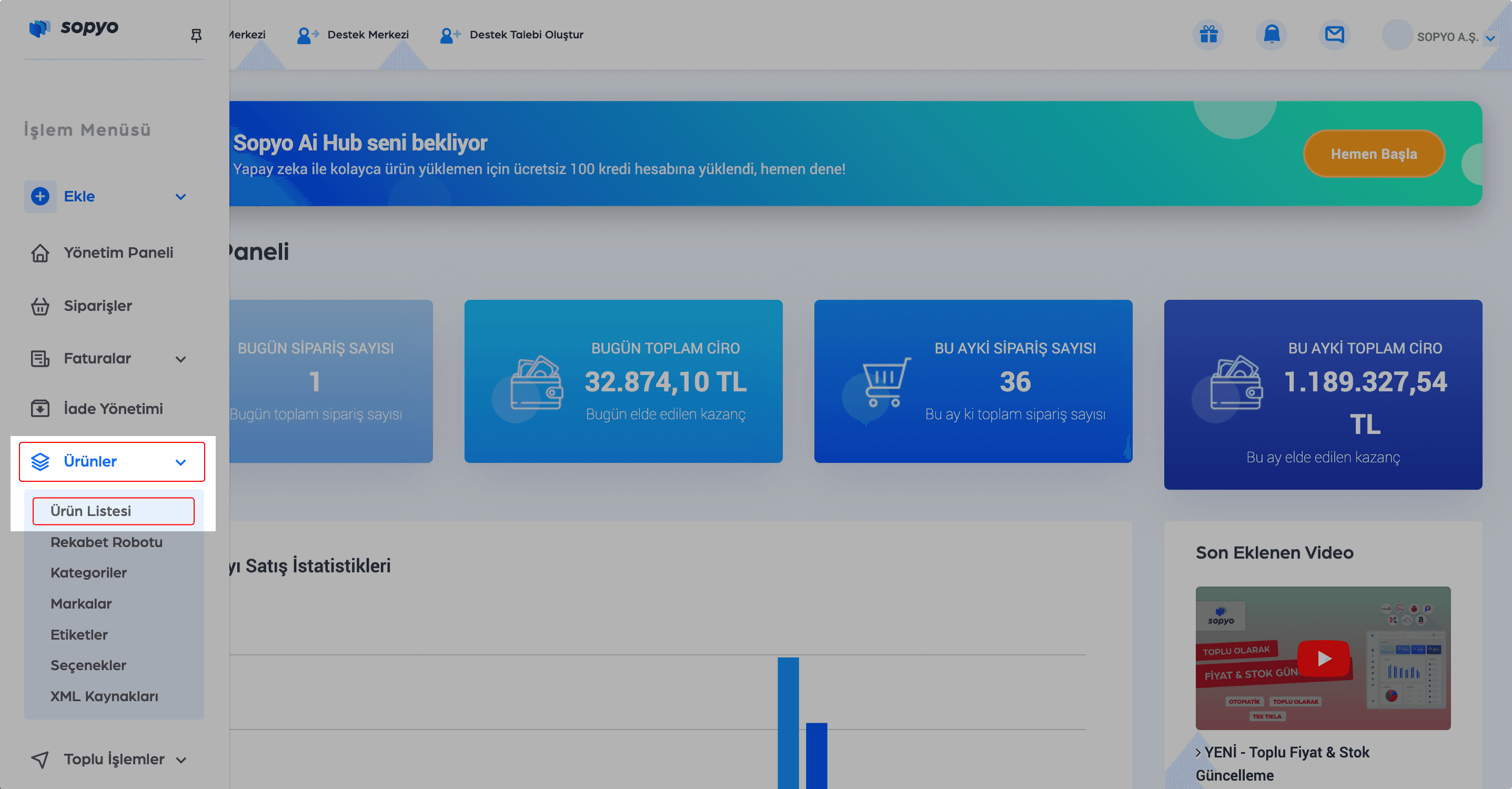
Sopyo panelinde sol menüden Ürünler / Ürün Listesi bölümüne giriyoruz.
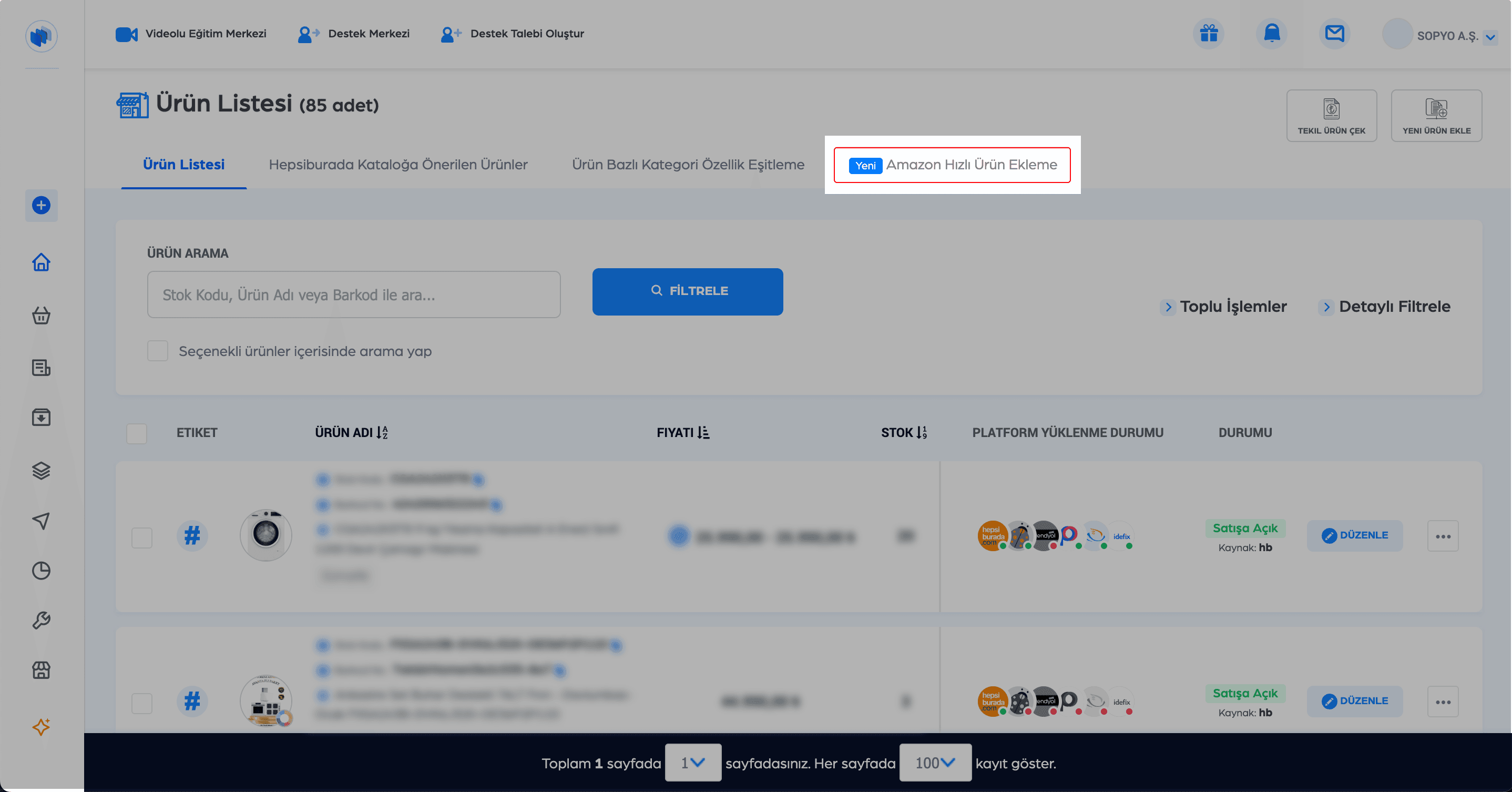
Açılan sayfanın üst kısmındaki sekmelerden "Amazon Hızlı Ürün Ekleme" sekmesine tıklıyoruz.
Karşımıza ürünlerimizin Amazon kataloğundaki eşleşmelerini gösteren sayfa açılır.
Adım 2 — Sayfayı tanıyalım
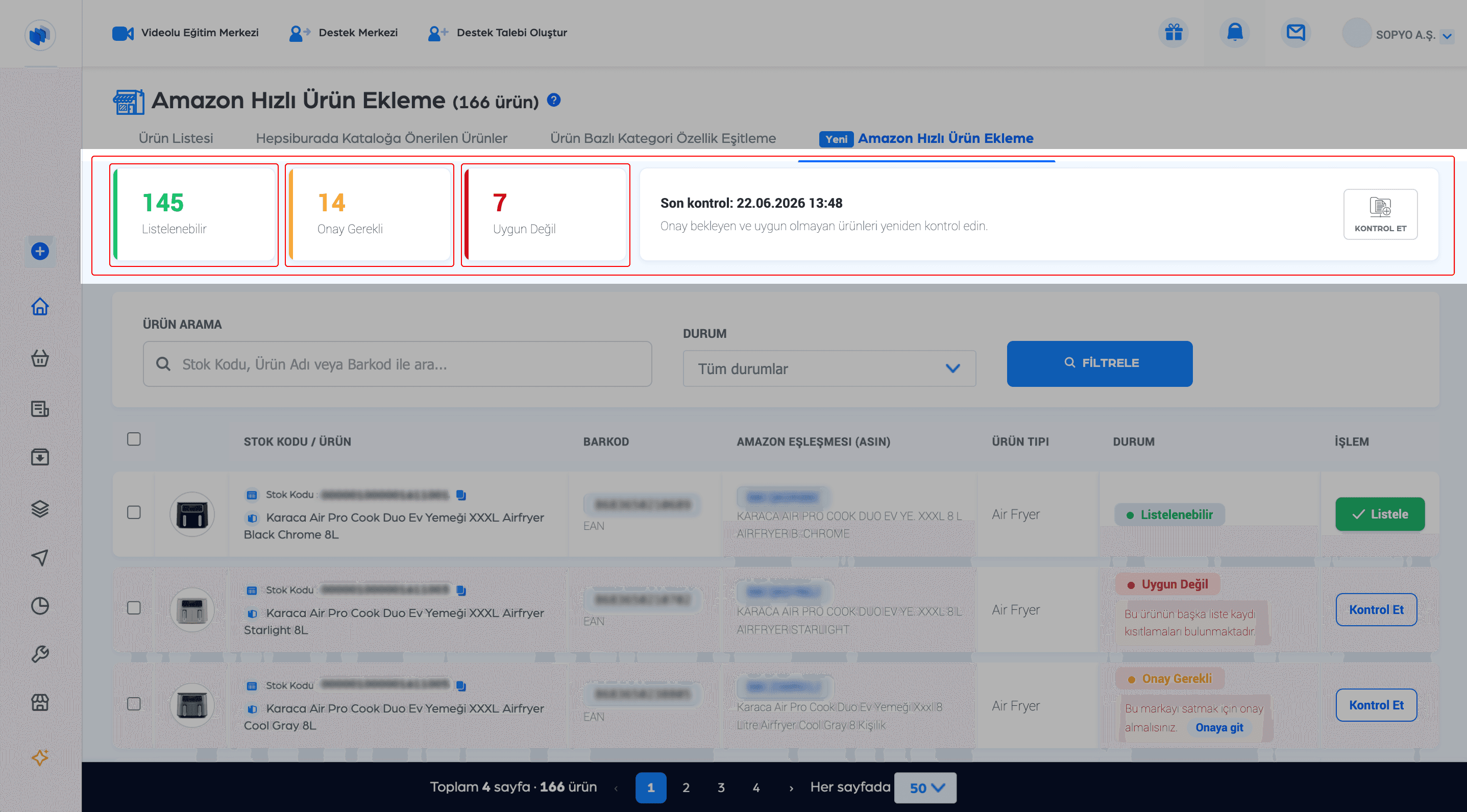
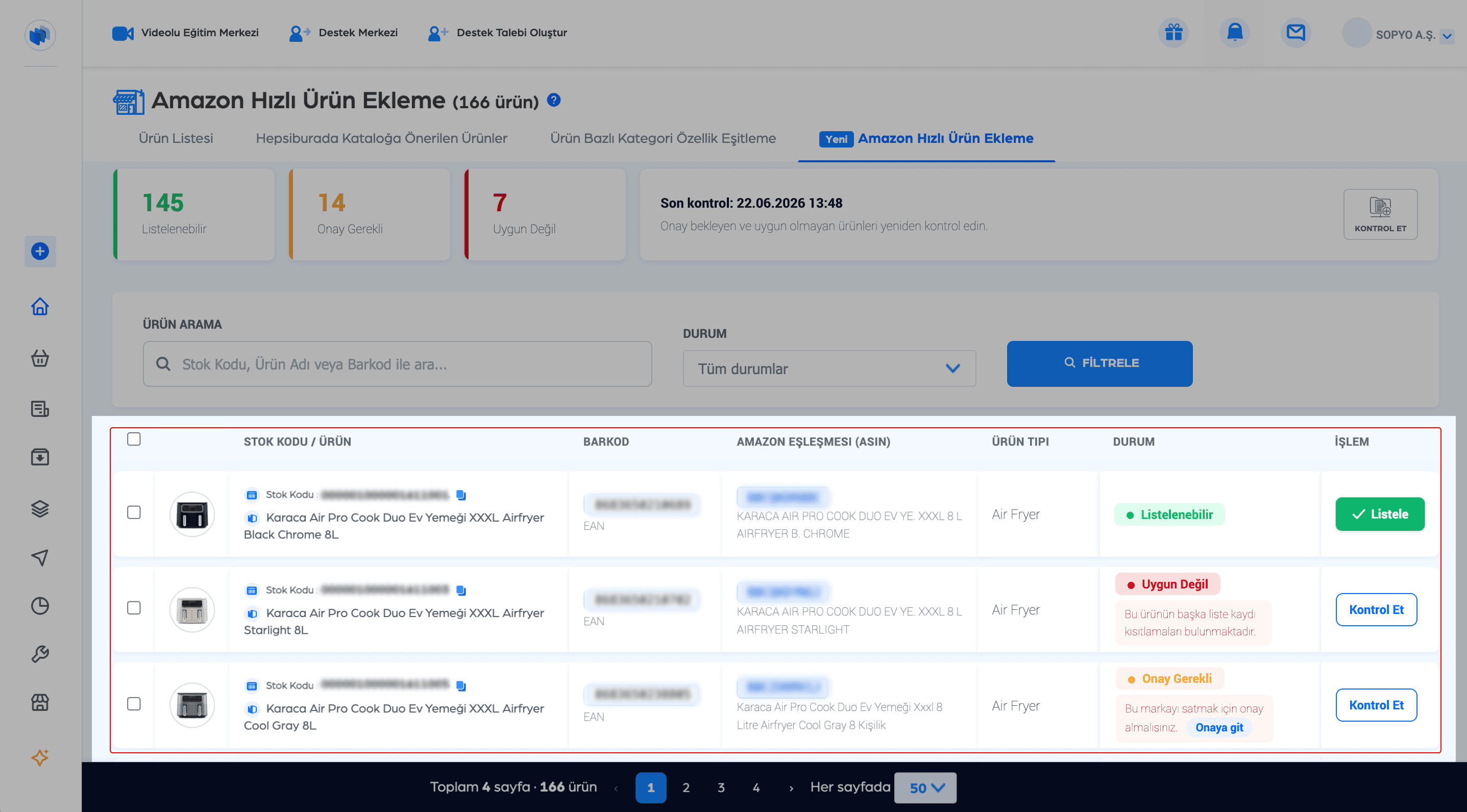
Sayfanın en üstünde, ürünlerinizin durumlarını özetleyen dört adet kart bulunur:
🟢 Listelenebilir — Amazon'da hemen satışa çıkarabileceğiniz, hiçbir engeli olmayan ürünler.
🟠 Onay Gerekli — Eşleşme bulundu ancak listeleyebilmeniz için Amazon'dan marka/kategori onayı almanız gereken ürünler.
🔴 Uygun Değil — Amazon'un bu kategoride/markada satışa izin vermediği ürünler.
⚠️ Hata — Geçici bir sorun nedeniyle kontrol edilemeyen ürünler (genellikle bir sonraki taramada düzelir).
💡 İPUCU: Bu kartlara tıklayarak listeyi o duruma göre filtreleyebilirsiniz. Örneğin yalnızca "Listelenebilir" ürünleri görmek için yeşil karta tıklamanız yeterli.
Kartların hemen yanında, otomatik taramanın durumu görünür. Tarama sürüyorsa ilerleme çubuğu, tarama yoksa son kontrol tarihi ve "Kontrol Et" butonu yer alır.
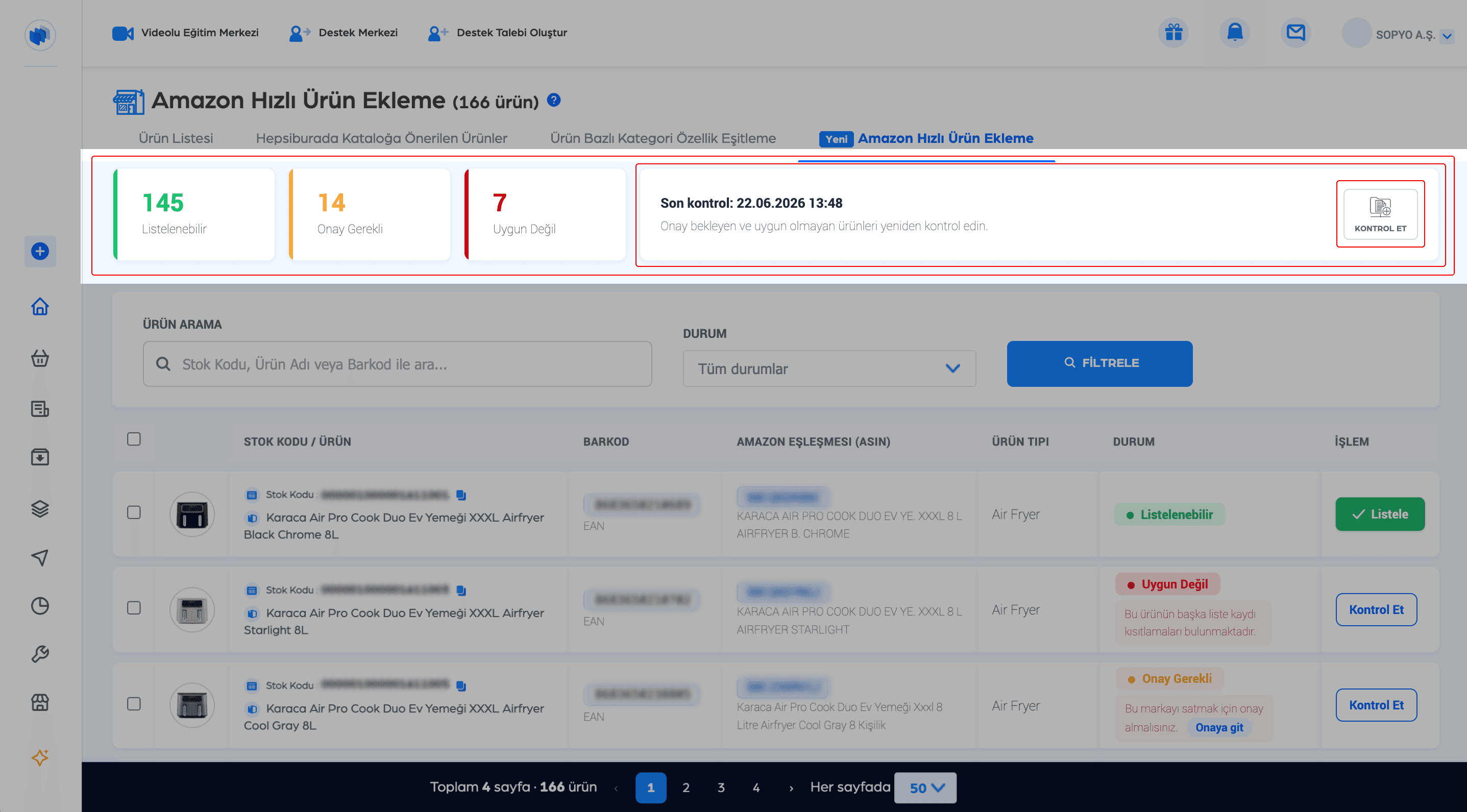
Sayfanın alt kısmında ise ürünlerinizin listelendiği tablo bulunur. Her satırda ürünün görseli, stok kodu, adı, barkodu, Amazon eşleşmesi (ASIN), ürün tipi, durumu ve yapabileceğiniz işlem yer alır.
Adım 3 — Durumları anlamak
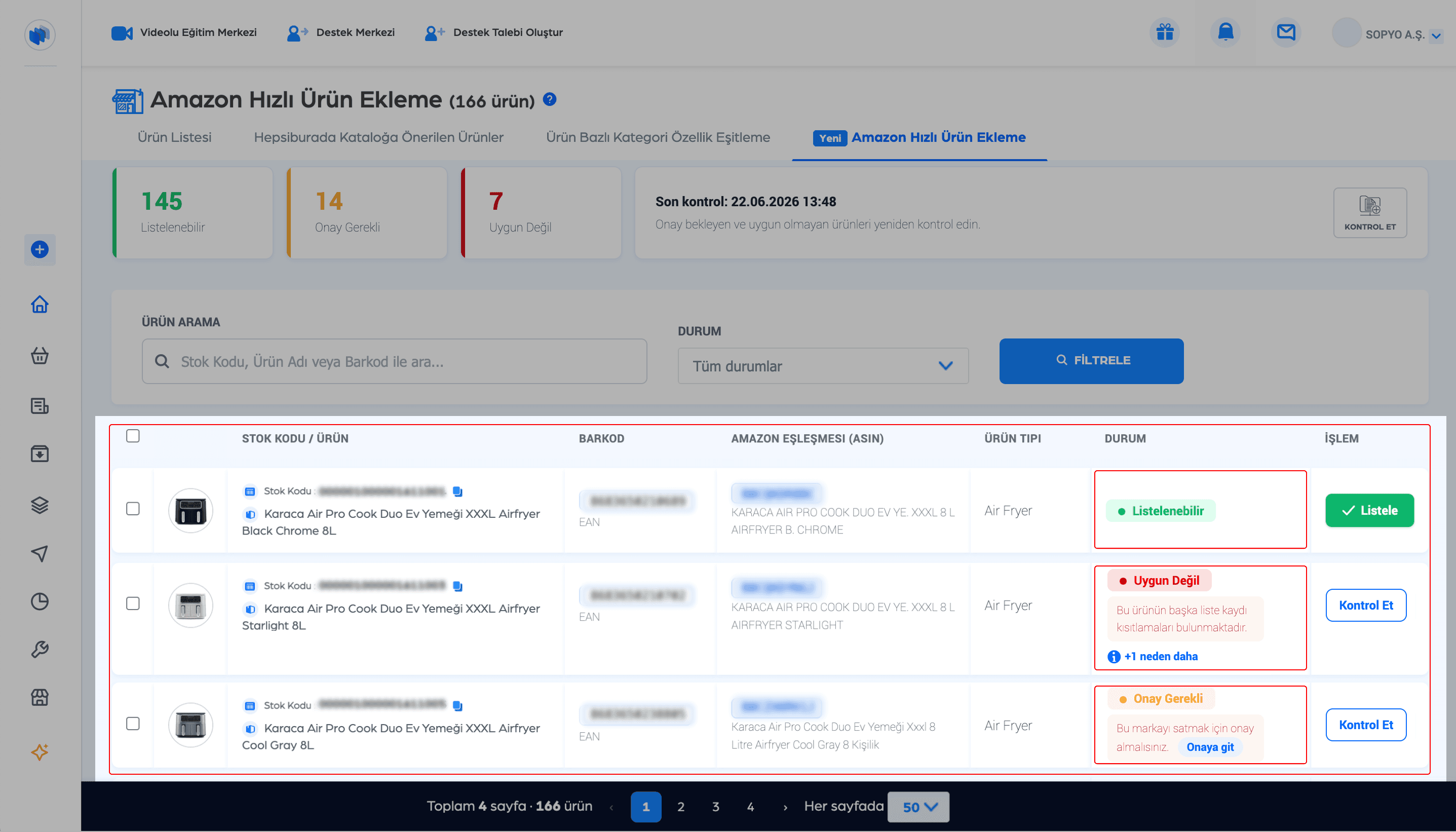
Her ürünün karşısında bir durum etiketi görürsünüz. Yapacağınız işlem bu duruma göre değişir.
Listelenebilir: Ürün Amazon kataloğunda bulundu ve önünde hiçbir engel yok. Hemen listeleyebilirsiniz.
Onay Gerekli: Ürün katalogda bulundu ancak Amazon, bu markayı veya kategoriyi satabilmeniz için sizden onay istiyor. Durumun altında bunun nedenini ve varsa Amazon'un onay sayfasına giden "Onaya git" bağlantısını görürsünüz.
Uygun Değil: Amazon, bu ürünü ilgili kategoride/markada satmanıza izin vermiyor. Bu ürünler için yapabileceğiniz bir işlem yoktur.
⚠️ NOT (2): Bir ürünün birden fazla kısıtlama nedeni olabilir. Nedenlerin tamamını görmek için durumun altındaki "+1 neden daha" bağlantısına tıklıyoruz. Açılan kutucukta tüm nedenler listelenir.
Adım 4 — Ürünleri listeleyin
Listelemek istediğiniz Listelenebilir durumundaki ürünü buluyoruz.
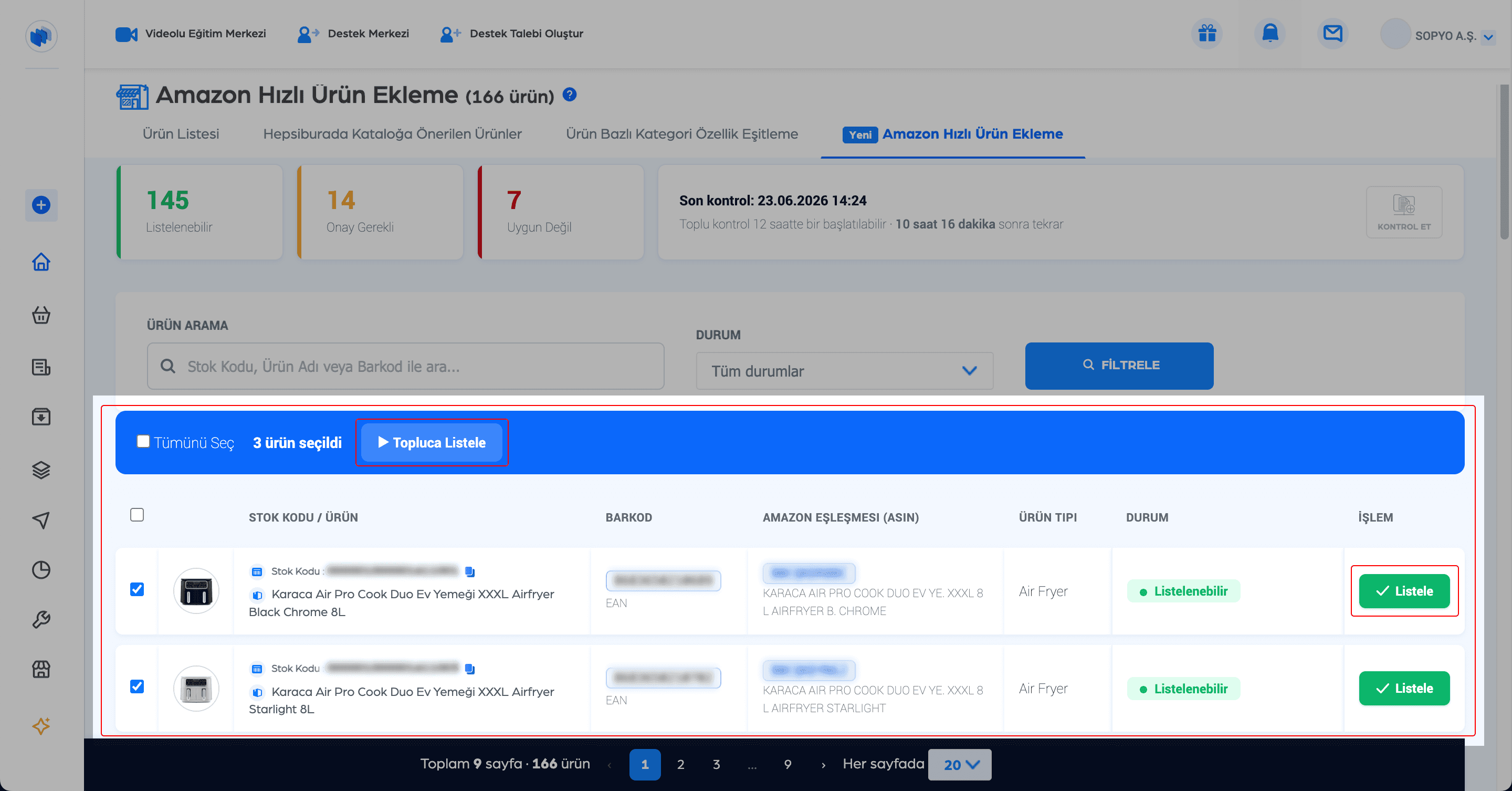
Tek ürün listeleme: Ürünün satırındaki "Listele" butonuna tıklıyoruz. Ürün, Amazon mağazanızda satışa açılması için kuyruğa alınır ve kısa süre içinde işlenir.
Toplu listeleme: Birden fazla ürünü aynı anda listelemek için:
Listelemek istediğimiz ürünlerin solundaki kutucukları işaretliyoruz.
Sayfanın üst kısmında beliren "Topluca Listele" butonuna tıklıyoruz.
İşlem tamamlandığında ürünün durumu "Listelendi" olarak güncellenir. Listeleme başarısız olursa, satırda "Listelenemedi" uyarısı ve nedeni görünür. (Örneğin fiyat girilmemişse). Nedeni giderdikten sonra ürünü tekrar listeleyebilirsiniz.
⚠️ NOT (3): Listelemeden önce ürünün fiyatının dolu olduğundan emin olun. Fiyatı tanımlı olmayan ürünler 0 TL'ye listelenmemesi için otomatik olarak engellenir ve "Listelenemedi" uyarısı verilir.
Adım 5 — Onay gerektiren ürünler
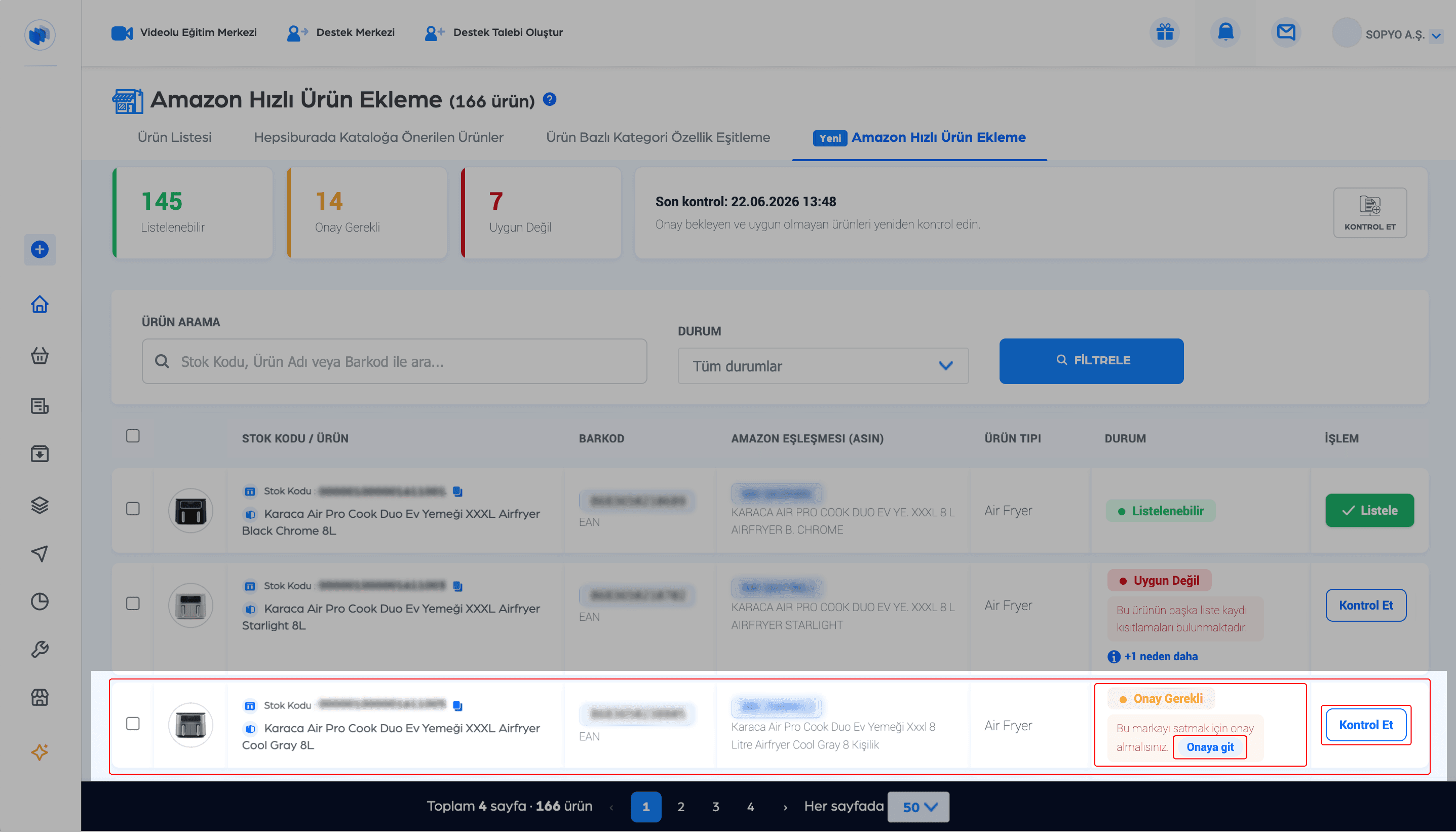
Onay Gerekli durumundaki ürünleri listeleyebilmek için önce Amazon'dan ilgili marka veya kategori onayını almanız gerekir.
Ürünün altındaki "Onaya git" bağlantısına tıklayarak Amazon'un onay sayfasına gidiyoruz.
Amazon'da gerekli başvuruyu/işlemi tamamlıyoruz.
Onayımız tamamlandıktan sonra Sopyo'da ilgili ürünün satırındaki "Kontrol Et" butonuna tıklıyoruz.
Sistem o ürünü Amazon'da yeniden kontrol eder. Onayınız geçerliyse, ürünün durumu Listelenebilir'e döner ve artık listeleyebilirsiniz.
💡 İPUCU: Onay aldığınız tüm ürünleri tek tek kontrol etmek yerine, sayfanın üstündeki "Kontrol Et" butonuyla durumların tamamını topluca yeniden taratabilirsiniz.
Adım 6 — Birden fazla eşleşme bulunduğunda
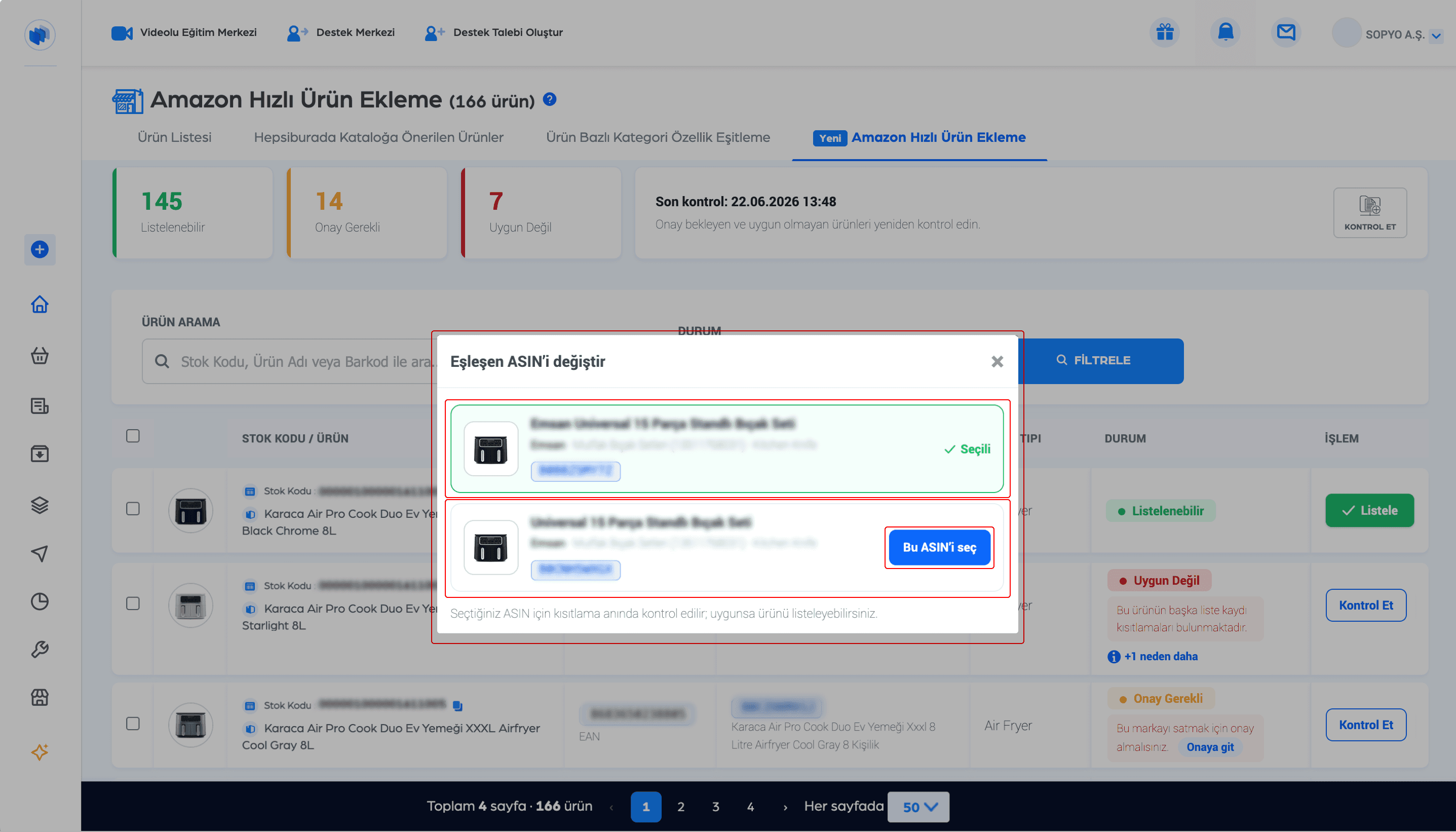
Bazı barkodlar Amazon kataloğunda birden fazla ürünle eşleşebilir. Böyle durumlarda, eşleşen ASIN'in yanında "Olası eşleşme" etiketi ve eşleşme sayısını gösteren bir rozet görürsünüz.
Sistem otomatik olarak en olası eşleşmeyi seçer, ancak doğru ürün bu olmayabilir. Doğru eşleşmeyi kendiniz seçmek için:
"Olası eşleşme" etiketine tıklıyoruz.
Açılan pencerede, eşleşen tüm ürünleri (görsel, başlık, marka, ASIN) görüyoruz. Şu an seçili olan "Seçili" olarak işaretlidir.
Doğru ürünün altındaki "Bu ASIN'i seç" butonuna tıklıyoruz.
Seçtiğiniz ürün için kısıtlama anında yeniden kontrol edilir ve satır güncellenir. Artık doğru ürünü listeleyebilirsiniz.
Adım 7 — Varyantlı ürünler
Varyantlı (örneğin farklı beden/renk seçenekleri olan) ürünler listede tek bir satır olarak görünür ve yanında "N varyant" ifadesi yer alır.
Varyantların her birinin durumunu görmek için ürün satırına tıklıyoruz; varyantlar hemen altında açılır. Tekrar tıkladığımızda kapanır. Her varyantı kendi durumuna göre ayrı ayrı listeleyebilirsiniz.
Adım 8 — Arama ve filtreleme
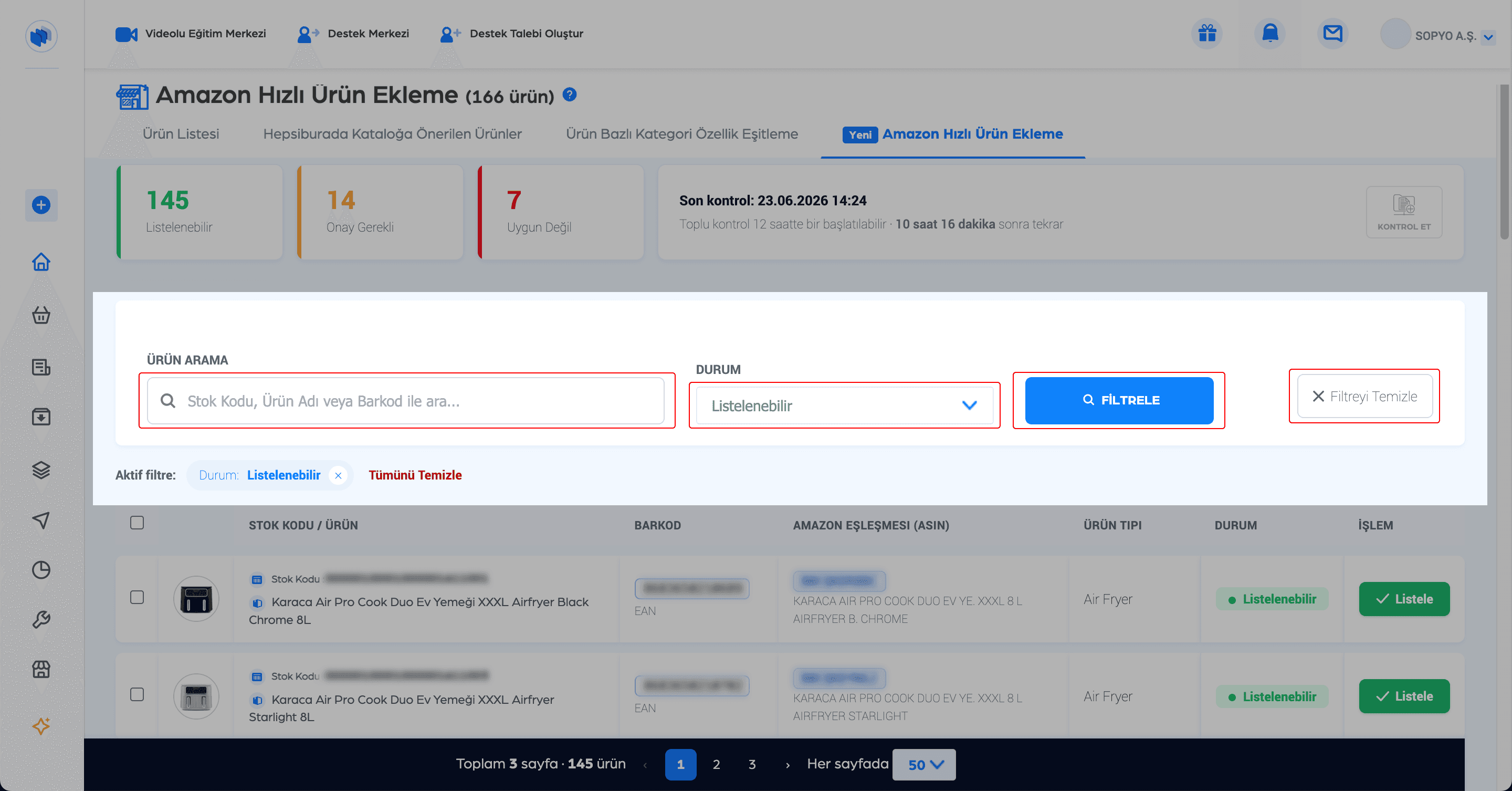
Çok sayıda ürününüz varsa, aradığınızı hızlıca bulmak için:
Arama kutusunu kullanarak stok kodu, ürün adı veya barkod ile arama yapabilirsiniz.
Üstteki durum kartlarına (Listelenebilir, Onay Gerekli, Uygun Değil, Hata) tıklayarak listeyi o duruma göre filtreleyebilirsiniz.
Aktif bir filtre varken, filtreyi kaldırmak için "Filtreyi Temizle" bağlantısına tıklayabilirsiniz.
Adım 9 — Durumları yeniden kontrol etme
Amazon'dan onay aldığınızda veya ürün bilgilerinizi güncellediğinizde, durumların tazelenmesi için sayfanın üstündeki "Kontrol Et" butonunu kullanabiliriz. Sistem, Listelenebilir olanlar dışındaki tüm ürünleri Amazon'da yeniden tarar.
⚠️ NOT (4): Sunucuları gereksiz yere yormamak ve hız sınırlarına takılmamak için toplu kontrol 12 saatte bir başlatılabilir. Bu süre dolmadan butona basarsanız, ne kadar beklemeniz gerektiği size bildirilir. Tek bir ürünü kontrol etmek için ise ilgili satırdaki "Kontrol Et" butonunu kullanabilirsiniz.
Sık Sorulan Sorular
1- Ürünlerim neden bu listede görünmüyor?
Yalnızca barkodu olan ve henüz Amazon'a bağlı olmayan ürünler listelenir. Ayrıca barkodu Amazon kataloğunda hiç eşleşmeyen ürünler de listede gösterilmez.
2- "Listelenebilir" ve "eşleşme bulundu" aynı şey mi?
Hayır. Eşleşme bulunması, ürünün Amazon kataloğunda olduğu anlamına gelir. Listelenebilir ise hem eşleşme bulunduğu hem de o ürünü satmanızın önünde hiçbir engel olmadığı anlamına gelir. Eşleşme bulunan birçok ürün, marka onayı gerektirdiği için Onay Gerekli durumunda olabilir.
3- "Onay Gerekli" ürünleri nasıl satışa çıkarırım?
Önce "Onaya git" bağlantısından Amazon'da gerekli onayı alın, ardından "Kontrol Et" ile durumu güncelleyin. Onayınız geçerliyse ürün Listelenebilir'e döner.
4 -Listele dedim ama "Listelenemedi" yazıyor, neden?
En sık nedeni fiyatın tanımlı olmamasıdır. Ürünün fiyatını girdikten sonra tekrar listeleyebilirsiniz. Diğer nedenler satırda belirtilir.
5- Yanlış ürünle eşleşti, düzeltebilir miyim?
Eğer barkod birden fazla ürünle eşleştiyse, "olası eşleşme" etiketine tıklayıp doğru ürünü seçebilirsiniz.
Amazon Kataloğundan Hızlı Ürün Ekleme ile:
Barkodlu ürünleriniz Amazon kataloğunda otomatik aranır,
Listelenebilir olanları tek tıkla veya topluca satışa çıkarırsınız,
Onay gerektirenler için yönlendirilir, sonrasında "Kontrol Et" ile durumu tazelersiniz,
Birden fazla eşleşme olduğunda doğru ürünü kendiniz seçersiniz.
Böylece yüzlerce ürününüzü Amazon'da listelemek dakikalar sürer. İyi satışlar!
Amazon Kataloğundan Hızlı Ürün Ekleme özelliği barkodu olan ürünlerinizi Amazon kataloğunda otomatik olarak arar, eşleşen ürünleri bulur ve listelenmeye uygun olanları tek tıkla Amazon mağazanızda satışa çıkarmanızı sağlar. Böylece her ürün için tek tek kategori seçmek, bilgi girmek veya manuel eşleştirme yapmakla uğraşmazsınız; Sopyo bu işi sizin yerinize yapar.
Bu döküman, özelliğin nasıl çalıştığını ve ürünlerinizi adım adım nasıl listeleyeceğinizi anlatır.
Bu sistem nasıl çalışır?
Sistem arka planda otomatik olarak şu işlemleri yapar:
Mağazanızdaki barkodu olan ve henüz Amazon'a bağlı olmayan ürünlerinizi tespit eder.
Her ürünün barkodunu (EAN / UPC / GTIN) Amazon kataloğunda arar.
Eşleşen ürünü (ASIN) bulur ve o ürünü satabilmeniz için bir kısıtlama olup olmadığını kontrol eder.
Sonuçları size durumlarına göre ayırarak listeler: Listelenebilir, Onay Gerekli, Uygun Değil.
Bu tarama günlük olarak otomatik çalışır. Siz de istediğiniz an "Kontrol Et" diyerek durumları yeniden güncelleyebilirsiniz.
*⚠️ NOT (1): Bu özellik, ürünlerinizin barkodu üzerinden çalışır. Barkodu olmayan ürünler Amazon kataloğunda aranamaz, bu nedenle listede görünmezler.
Başlamadan önce
Özelliği kullanabilmeniz için:
Amazon entegrasyonunuzun aktif olması gerekir. (Hesabınız Amazon'a bağlı değilse önce entegrasyonu tamamlayın.)
Listelemek istediğiniz ürünlerin barkod bilgisinin dolu olması gerekir.
Ürünlerin henüz Amazon'a bağlanmamış olması gerekir. (Zaten Amazon'da satışta olan ürünler bu listede yer almaz.)
Hangi ürünleriniz bu modülde görünür?
Sopyo, aşağıdaki koşulların tamamını sağlayan ürünlerinizi otomatik olarak tarar ve bu sayfada listeler:
Ürün aktif olmalı. Pasif veya satışa kapalı ürünler görünmez.
Ürünün barkodu dolu olmalı (EAN / UPC / GTIN).
Ürün henüz Amazon'a bağlanmamış olmalı. Sopyo üzerinden Amazon'da zaten listelediğiniz ürünler burada görünmez.
Stok ve fiyat hakkında bilinmesi gerekenler:
Stok zorunlu değildir. Stoğu sıfır olan ürünler de bu sayfada görünür ve listelenebilir; mevcut stok miktarınız listeleme sırasında Amazon'a gönderilir.
Fiyat, ürünü görmeniz için zorunlu değildir. Ancak listeleyebilmeniz için fiyatın dolu olması gerekir. Fiyatı tanımlı olmayan ürünler 0 TL'ye listelenmemesi için engellenir ve "Listelenemedi" uyarısı verilir.
Adım 1 — Sayfaya gidin
Sopyo panelinde sol menüden Ürünler / Ürün Listesi bölümüne giriyoruz.
Açılan sayfanın üst kısmındaki sekmelerden "Amazon Hızlı Ürün Ekleme" sekmesine tıklıyoruz.
Karşımıza ürünlerimizin Amazon kataloğundaki eşleşmelerini gösteren sayfa açılır.
Adım 2 — Sayfayı tanıyalım
Sayfanın en üstünde, ürünlerinizin durumlarını özetleyen dört adet kart bulunur:
🟢 Listelenebilir — Amazon'da hemen satışa çıkarabileceğiniz, hiçbir engeli olmayan ürünler.
🟠 Onay Gerekli — Eşleşme bulundu ancak listeleyebilmeniz için Amazon'dan marka/kategori onayı almanız gereken ürünler.
🔴 Uygun Değil — Amazon'un bu kategoride/markada satışa izin vermediği ürünler.
⚠️ Hata — Geçici bir sorun nedeniyle kontrol edilemeyen ürünler (genellikle bir sonraki taramada düzelir).
💡 İPUCU: Bu kartlara tıklayarak listeyi o duruma göre filtreleyebilirsiniz. Örneğin yalnızca "Listelenebilir" ürünleri görmek için yeşil karta tıklamanız yeterli.
Kartların hemen yanında, otomatik taramanın durumu görünür. Tarama sürüyorsa ilerleme çubuğu, tarama yoksa son kontrol tarihi ve "Kontrol Et" butonu yer alır.
Sayfanın alt kısmında ise ürünlerinizin listelendiği tablo bulunur. Her satırda ürünün görseli, stok kodu, adı, barkodu, Amazon eşleşmesi (ASIN), ürün tipi, durumu ve yapabileceğiniz işlem yer alır.
Adım 3 — Durumları anlamak
Her ürünün karşısında bir durum etiketi görürsünüz. Yapacağınız işlem bu duruma göre değişir.
Listelenebilir: Ürün Amazon kataloğunda bulundu ve önünde hiçbir engel yok. Hemen listeleyebilirsiniz.
Onay Gerekli: Ürün katalogda bulundu ancak Amazon, bu markayı veya kategoriyi satabilmeniz için sizden onay istiyor. Durumun altında bunun nedenini ve varsa Amazon'un onay sayfasına giden "Onaya git" bağlantısını görürsünüz.
Uygun Değil: Amazon, bu ürünü ilgili kategoride/markada satmanıza izin vermiyor. Bu ürünler için yapabileceğiniz bir işlem yoktur.
⚠️ NOT (2): Bir ürünün birden fazla kısıtlama nedeni olabilir. Nedenlerin tamamını görmek için durumun altındaki "+1 neden daha" bağlantısına tıklıyoruz. Açılan kutucukta tüm nedenler listelenir.
Adım 4 — Ürünleri listeleyin
Listelemek istediğiniz Listelenebilir durumundaki ürünü buluyoruz.
Tek ürün listeleme: Ürünün satırındaki "Listele" butonuna tıklıyoruz. Ürün, Amazon mağazanızda satışa açılması için kuyruğa alınır ve kısa süre içinde işlenir.
Toplu listeleme: Birden fazla ürünü aynı anda listelemek için:
Listelemek istediğimiz ürünlerin solundaki kutucukları işaretliyoruz.
Sayfanın üst kısmında beliren "Topluca Listele" butonuna tıklıyoruz.
İşlem tamamlandığında ürünün durumu "Listelendi" olarak güncellenir. Listeleme başarısız olursa, satırda "Listelenemedi" uyarısı ve nedeni görünür. (Örneğin fiyat girilmemişse). Nedeni giderdikten sonra ürünü tekrar listeleyebilirsiniz.
⚠️ NOT (3): Listelemeden önce ürünün fiyatının dolu olduğundan emin olun. Fiyatı tanımlı olmayan ürünler 0 TL'ye listelenmemesi için otomatik olarak engellenir ve "Listelenemedi" uyarısı verilir.
Adım 5 — Onay gerektiren ürünler
Onay Gerekli durumundaki ürünleri listeleyebilmek için önce Amazon'dan ilgili marka veya kategori onayını almanız gerekir.
Ürünün altındaki "Onaya git" bağlantısına tıklayarak Amazon'un onay sayfasına gidiyoruz.
Amazon'da gerekli başvuruyu/işlemi tamamlıyoruz.
Onayımız tamamlandıktan sonra Sopyo'da ilgili ürünün satırındaki "Kontrol Et" butonuna tıklıyoruz.
Sistem o ürünü Amazon'da yeniden kontrol eder. Onayınız geçerliyse, ürünün durumu Listelenebilir'e döner ve artık listeleyebilirsiniz.
💡 İPUCU: Onay aldığınız tüm ürünleri tek tek kontrol etmek yerine, sayfanın üstündeki "Kontrol Et" butonuyla durumların tamamını topluca yeniden taratabilirsiniz.
Adım 6 — Birden fazla eşleşme bulunduğunda
Bazı barkodlar Amazon kataloğunda birden fazla ürünle eşleşebilir. Böyle durumlarda, eşleşen ASIN'in yanında "Olası eşleşme" etiketi ve eşleşme sayısını gösteren bir rozet görürsünüz.
Sistem otomatik olarak en olası eşleşmeyi seçer, ancak doğru ürün bu olmayabilir. Doğru eşleşmeyi kendiniz seçmek için:
"Olası eşleşme" etiketine tıklıyoruz.
Açılan pencerede, eşleşen tüm ürünleri (görsel, başlık, marka, ASIN) görüyoruz. Şu an seçili olan "Seçili" olarak işaretlidir.
Doğru ürünün altındaki "Bu ASIN'i seç" butonuna tıklıyoruz.
Seçtiğiniz ürün için kısıtlama anında yeniden kontrol edilir ve satır güncellenir. Artık doğru ürünü listeleyebilirsiniz.
Adım 7 — Varyantlı ürünler
Varyantlı (örneğin farklı beden/renk seçenekleri olan) ürünler listede tek bir satır olarak görünür ve yanında "N varyant" ifadesi yer alır.
Varyantların her birinin durumunu görmek için ürün satırına tıklıyoruz; varyantlar hemen altında açılır. Tekrar tıkladığımızda kapanır. Her varyantı kendi durumuna göre ayrı ayrı listeleyebilirsiniz.
Adım 8 — Arama ve filtreleme
Çok sayıda ürününüz varsa, aradığınızı hızlıca bulmak için:
Arama kutusunu kullanarak stok kodu, ürün adı veya barkod ile arama yapabilirsiniz.
Üstteki durum kartlarına (Listelenebilir, Onay Gerekli, Uygun Değil, Hata) tıklayarak listeyi o duruma göre filtreleyebilirsiniz.
Aktif bir filtre varken, filtreyi kaldırmak için "Filtreyi Temizle" bağlantısına tıklayabilirsiniz.
Adım 9 — Durumları yeniden kontrol etme
Amazon'dan onay aldığınızda veya ürün bilgilerinizi güncellediğinizde, durumların tazelenmesi için sayfanın üstündeki "Kontrol Et" butonunu kullanabiliriz. Sistem, Listelenebilir olanlar dışındaki tüm ürünleri Amazon'da yeniden tarar.
⚠️ NOT (4): Sunucuları gereksiz yere yormamak ve hız sınırlarına takılmamak için toplu kontrol 12 saatte bir başlatılabilir. Bu süre dolmadan butona basarsanız, ne kadar beklemeniz gerektiği size bildirilir. Tek bir ürünü kontrol etmek için ise ilgili satırdaki "Kontrol Et" butonunu kullanabilirsiniz.
Sık Sorulan Sorular
1- Ürünlerim neden bu listede görünmüyor?
Yalnızca barkodu olan ve henüz Amazon'a bağlı olmayan ürünler listelenir. Ayrıca barkodu Amazon kataloğunda hiç eşleşmeyen ürünler de listede gösterilmez.
2- "Listelenebilir" ve "eşleşme bulundu" aynı şey mi?
Hayır. Eşleşme bulunması, ürünün Amazon kataloğunda olduğu anlamına gelir. Listelenebilir ise hem eşleşme bulunduğu hem de o ürünü satmanızın önünde hiçbir engel olmadığı anlamına gelir. Eşleşme bulunan birçok ürün, marka onayı gerektirdiği için Onay Gerekli durumunda olabilir.
3- "Onay Gerekli" ürünleri nasıl satışa çıkarırım?
Önce "Onaya git" bağlantısından Amazon'da gerekli onayı alın, ardından "Kontrol Et" ile durumu güncelleyin. Onayınız geçerliyse ürün Listelenebilir'e döner.
4 -Listele dedim ama "Listelenemedi" yazıyor, neden?
En sık nedeni fiyatın tanımlı olmamasıdır. Ürünün fiyatını girdikten sonra tekrar listeleyebilirsiniz. Diğer nedenler satırda belirtilir.
5- Yanlış ürünle eşleşti, düzeltebilir miyim?
Eğer barkod birden fazla ürünle eşleştiyse, "olası eşleşme" etiketine tıklayıp doğru ürünü seçebilirsiniz.
Amazon Kataloğundan Hızlı Ürün Ekleme ile:
Barkodlu ürünleriniz Amazon kataloğunda otomatik aranır,
Listelenebilir olanları tek tıkla veya topluca satışa çıkarırsınız,
Onay gerektirenler için yönlendirilir, sonrasında "Kontrol Et" ile durumu tazelersiniz,
Birden fazla eşleşme olduğunda doğru ürünü kendiniz seçersiniz.
Böylece yüzlerce ürününüzü Amazon'da listelemek dakikalar sürer. İyi satışlar!