Entegrasyonunuzun mağazanıza bağlantısını gerçekleştirmek için bazı kurulumlar yapmanız gerekmektedir. İlk olarak Wix mağazanız için Wix Developers sayfasından Log In kısmına tıklayıp kullanıcılığınıza ait mail adresini ve şifre ile giriş yapıyoruz.

Giriş yaptıktan sonra üst kısımda yer alan Build Apps menüsünden App Templates kısmına tıklıyoruz.

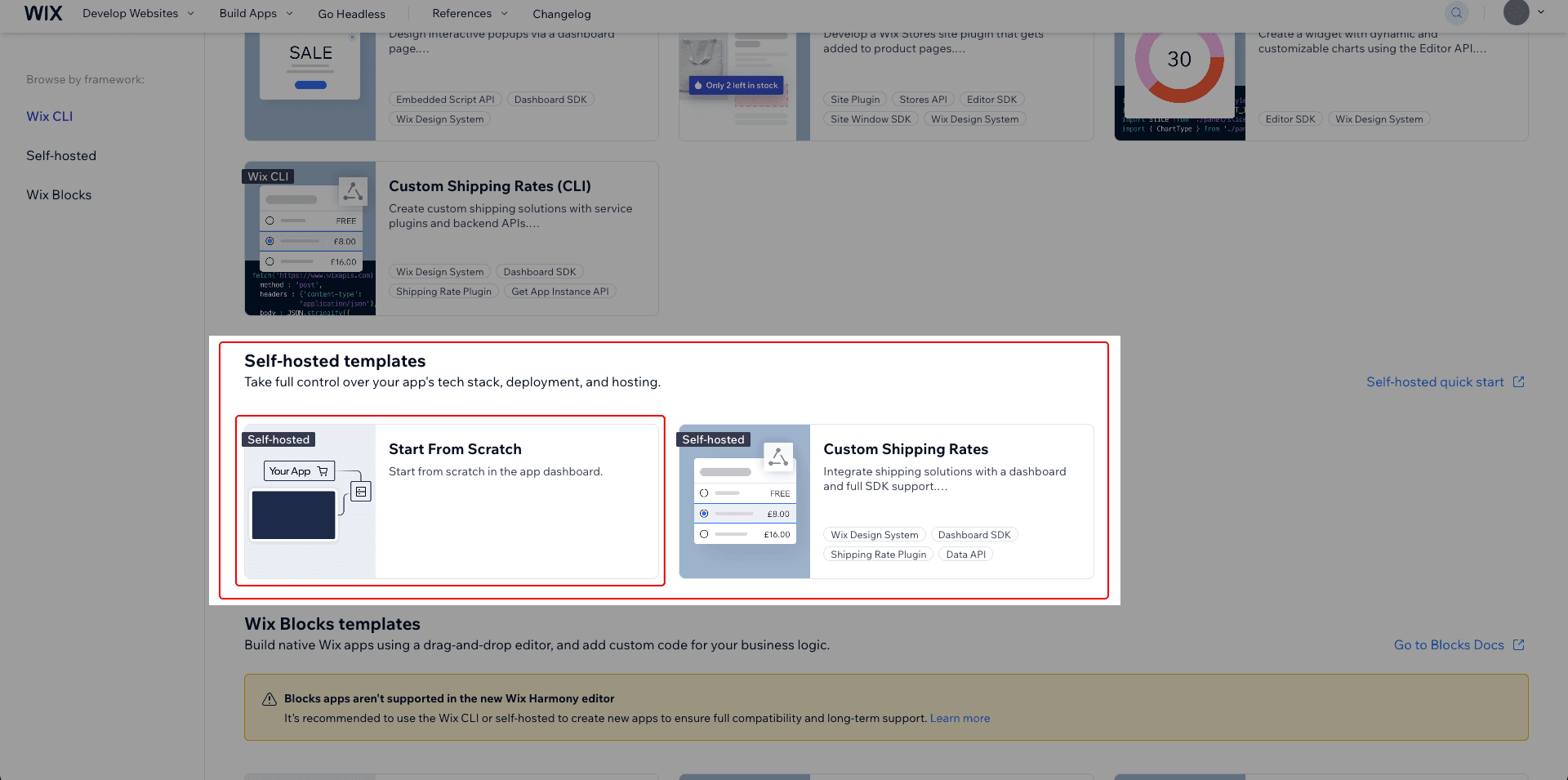
Açılan sayfada Self-hosted templates alanında bulunan Start From Scratch kısmına tıklıyoruz.
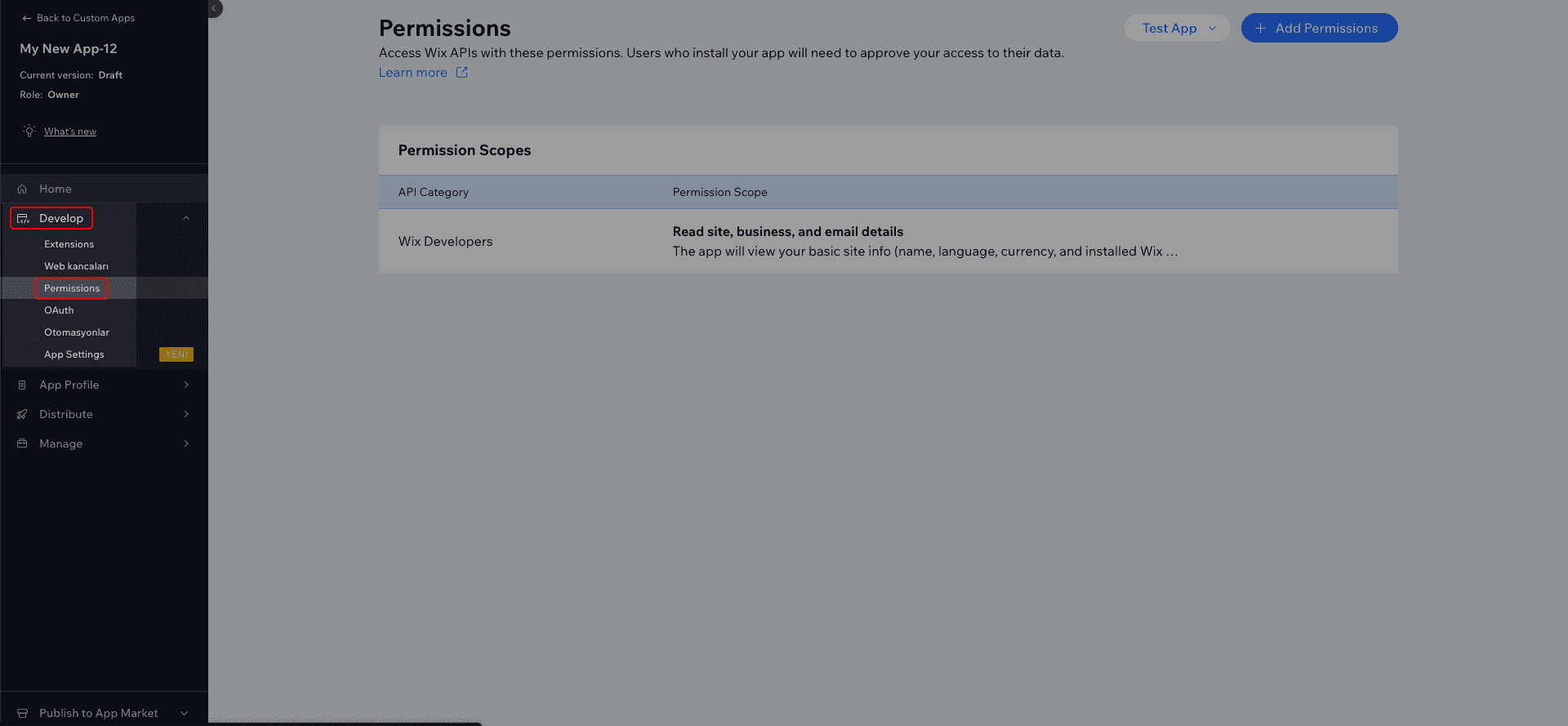
Açılan sayfada sol menüden Develop / Permissions kısmına tıklıyoruz.
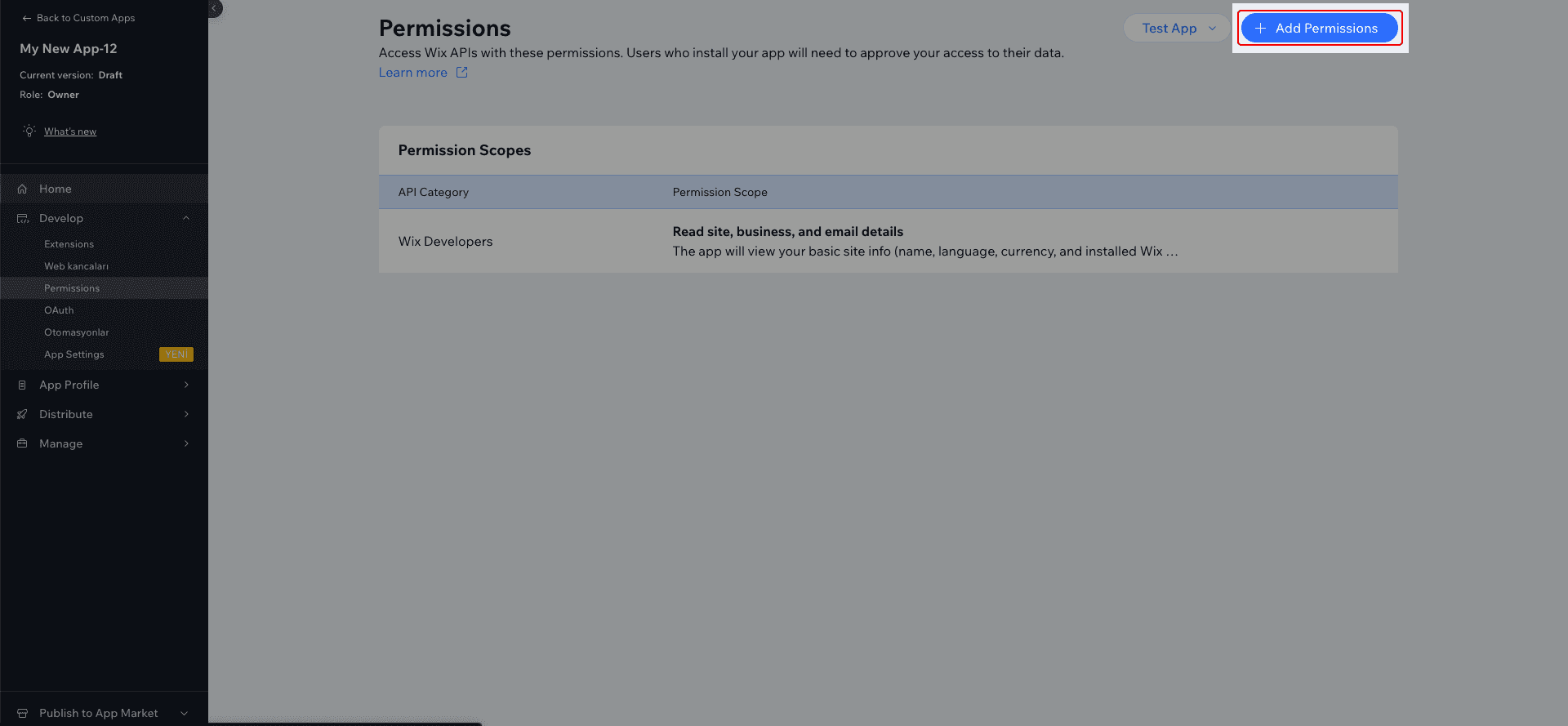
Açılan Permissions sayfasının sağ üst kısımda yer alan +Add Permissions butonuna tıklıyoruz.
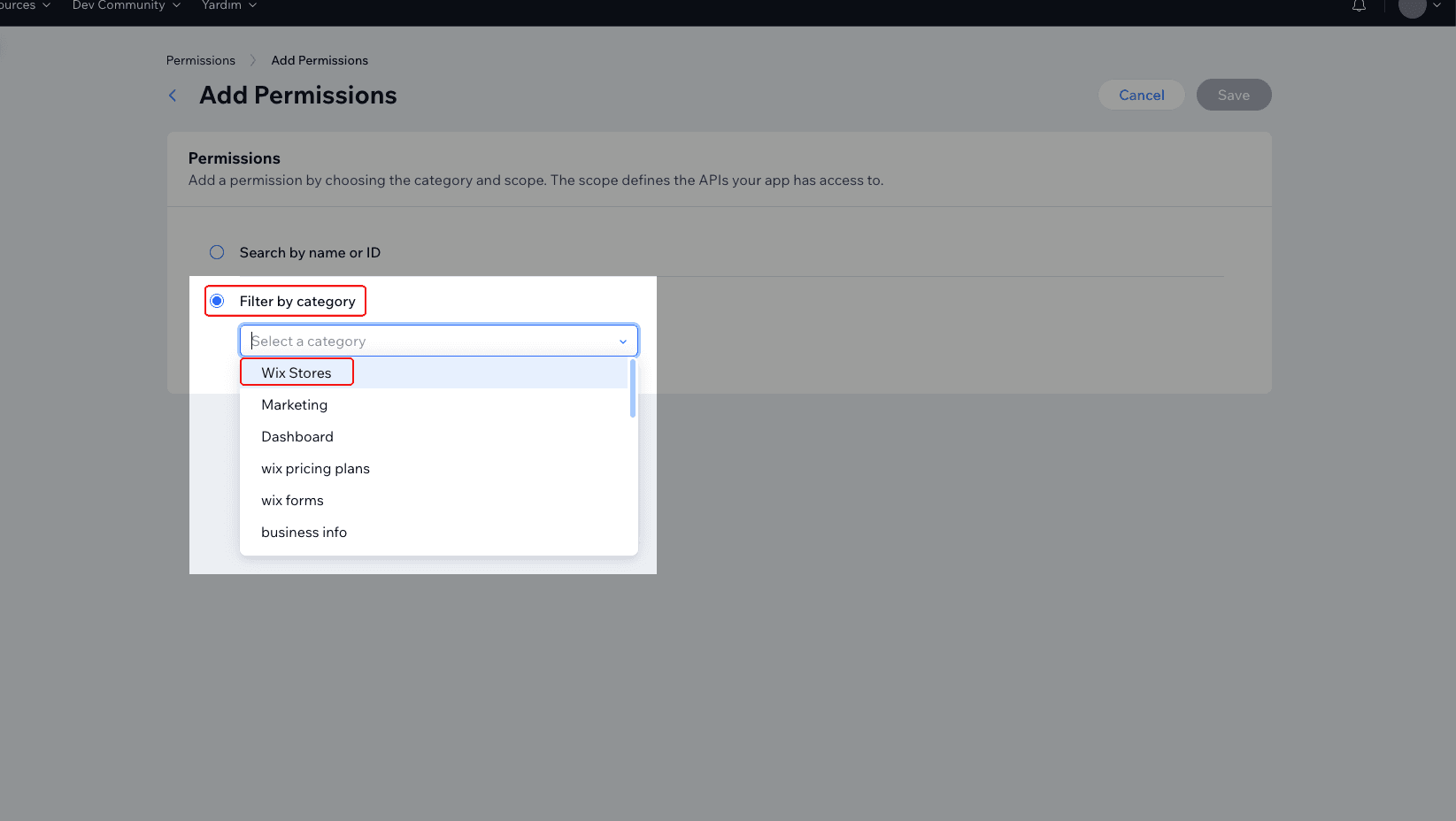
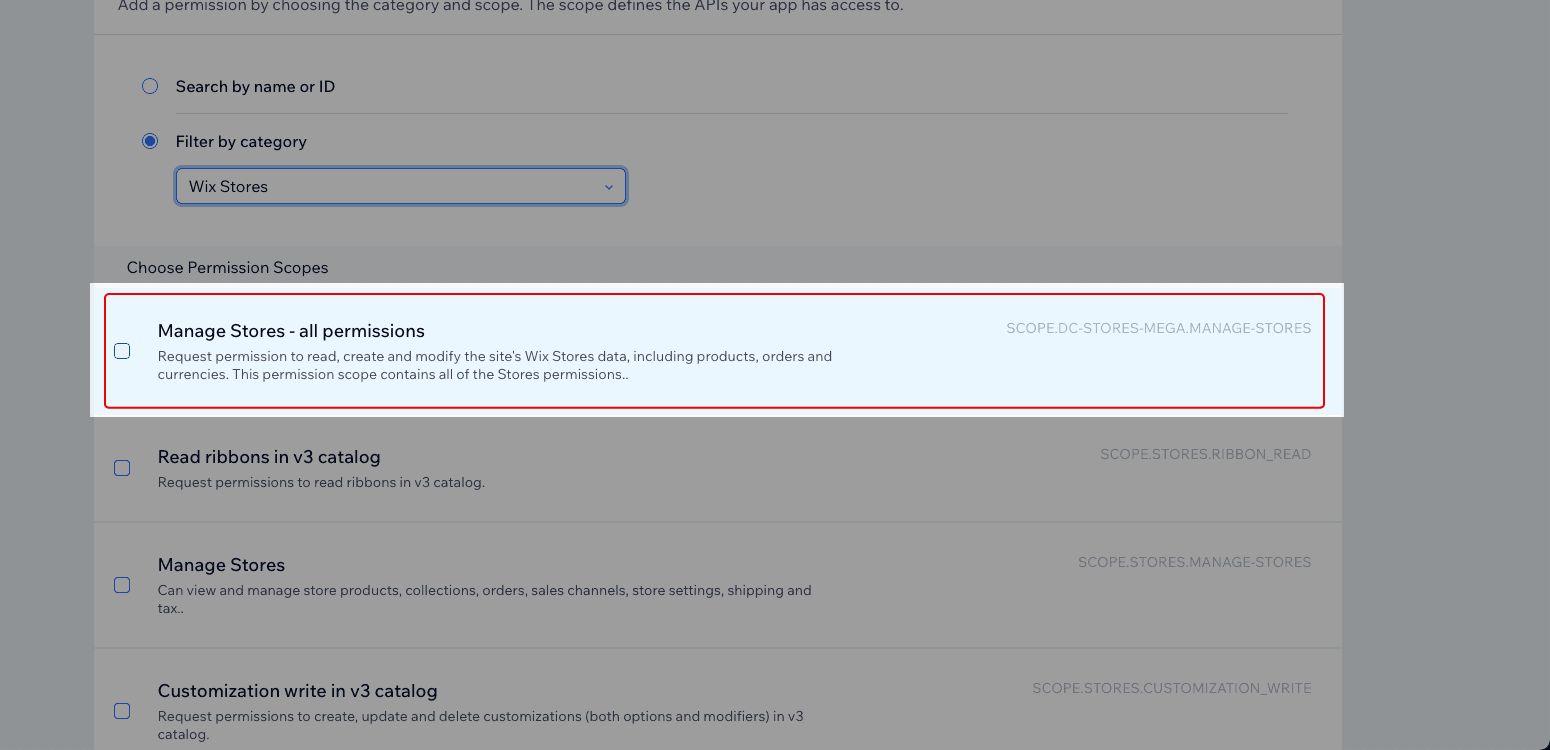
Açılan sayfada Filter by category seçeneğini işaretleyip Select a category kısmından (seçim kısmından) Wix Stores alanını seçiyoruz.
Daha sonra açılan Chose Permission Scopes alanından Manage Stores - all permissions kısmını seçiyoruz ve sayfanın sağ üst kısmında bulunan Save butonuna tıklıyoruz.
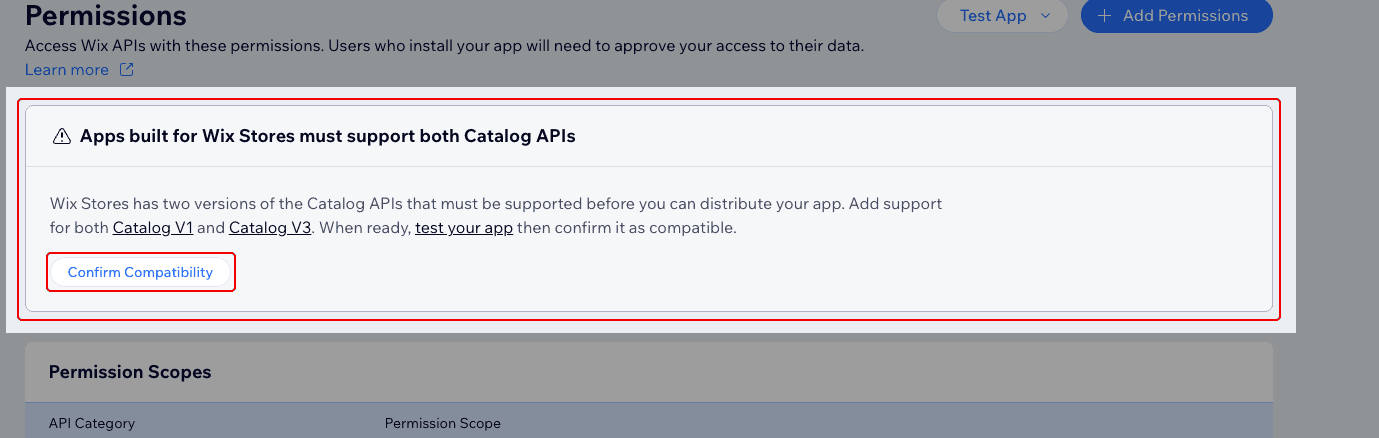
Açılan sayfada Apps built for Wix Stores must support both Catalog APIs uyarısı varsa Confirm Compatibility butonuna tıklıyoruz.
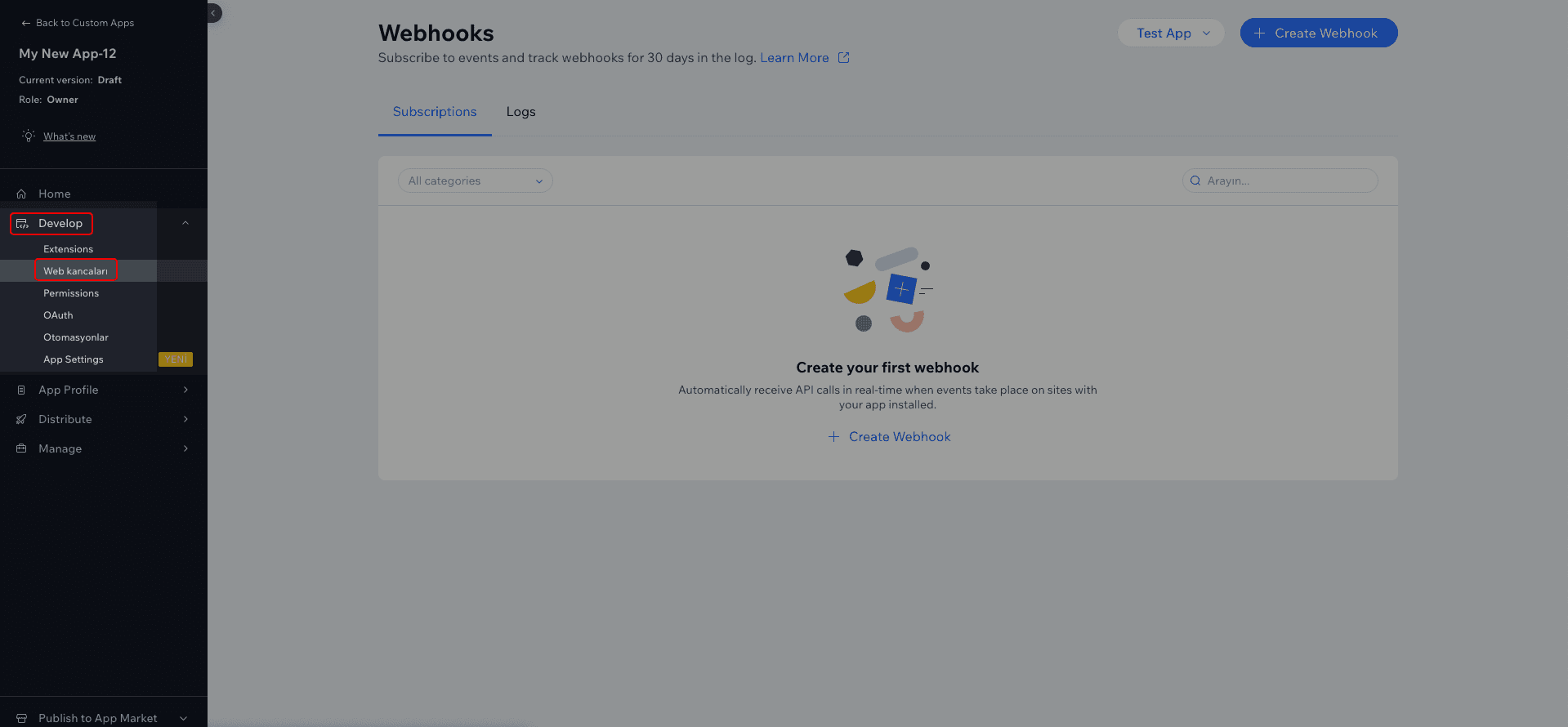
Daha sonra yine sol menüden Develop / Web Kancaları kısmına tıklıyoruz.
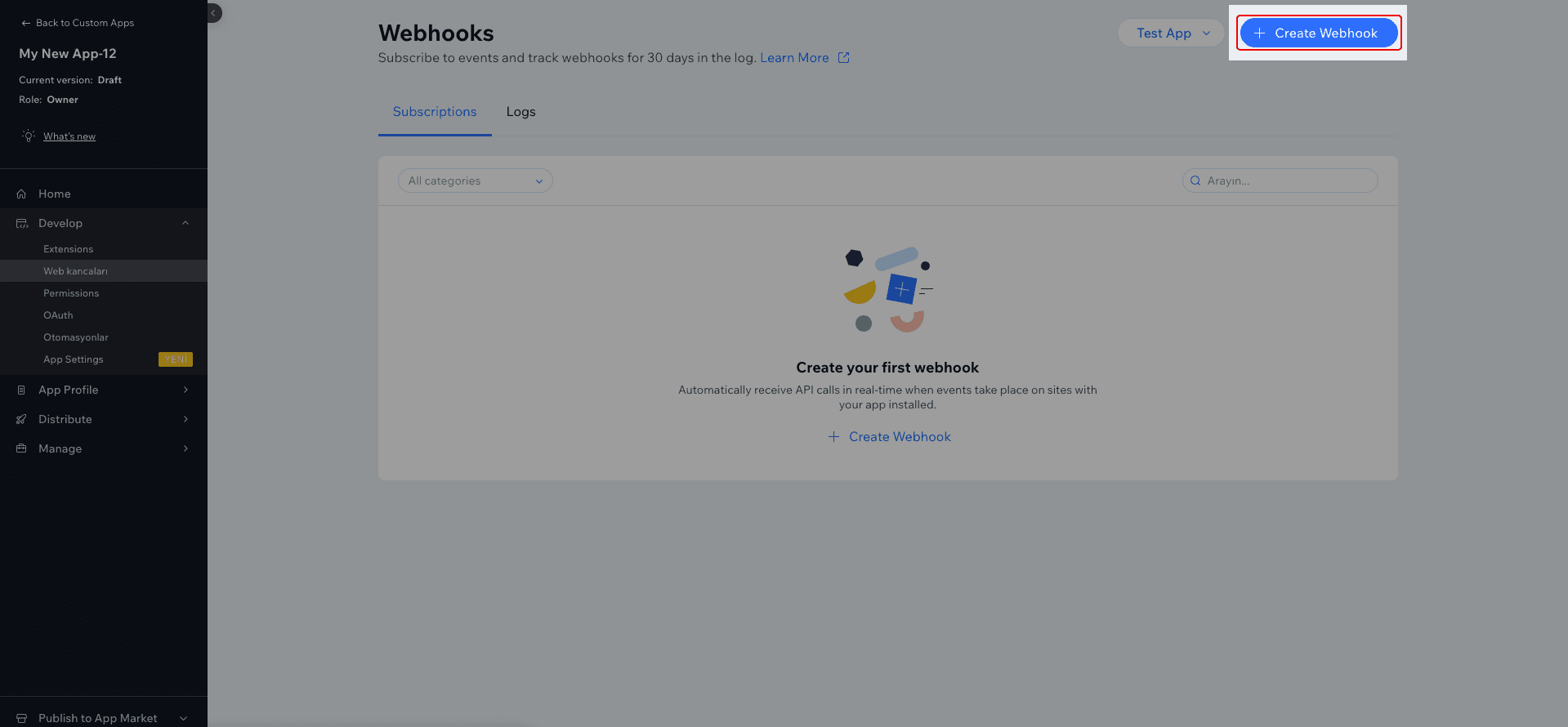
Açılan Webhooks sayfasının sağ üst kısmında bulunan +Create Webhook butonuna tıklıyoruz.
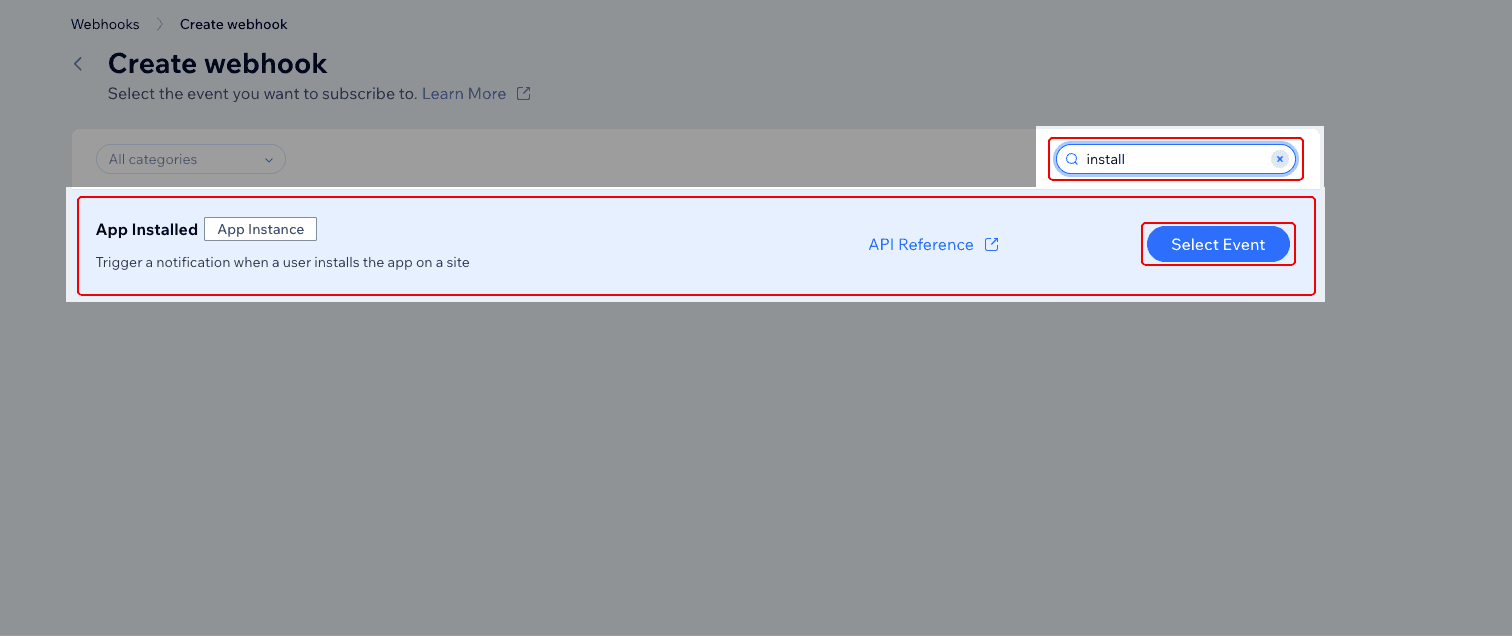
Açılan Create Webhook sayfasının sağ tarafında bulunan arama kısmına install yazıyoruz. Çıkan App Installed eventinin sağındaki Select Event butonuna tıklıyoruz.
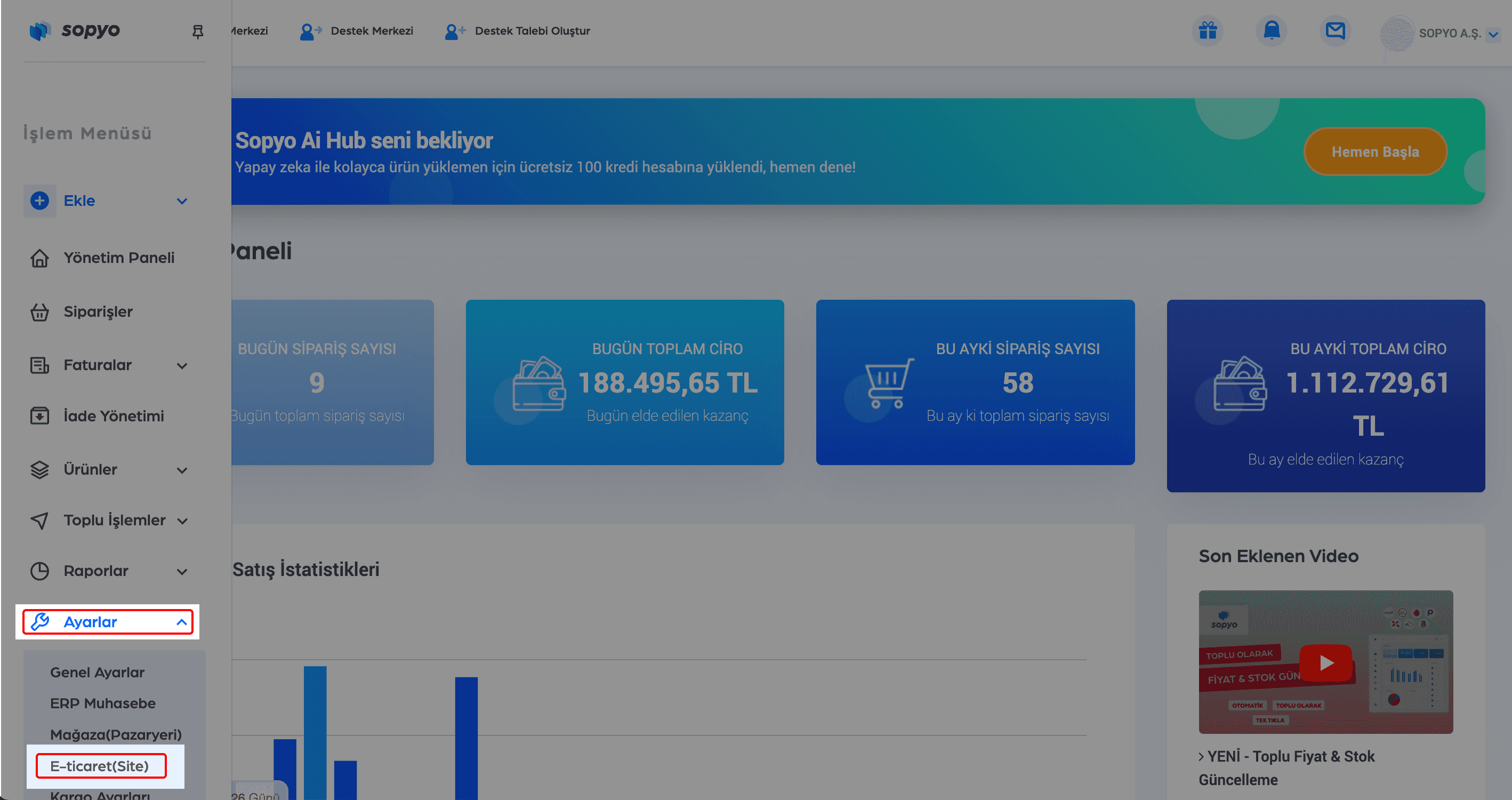
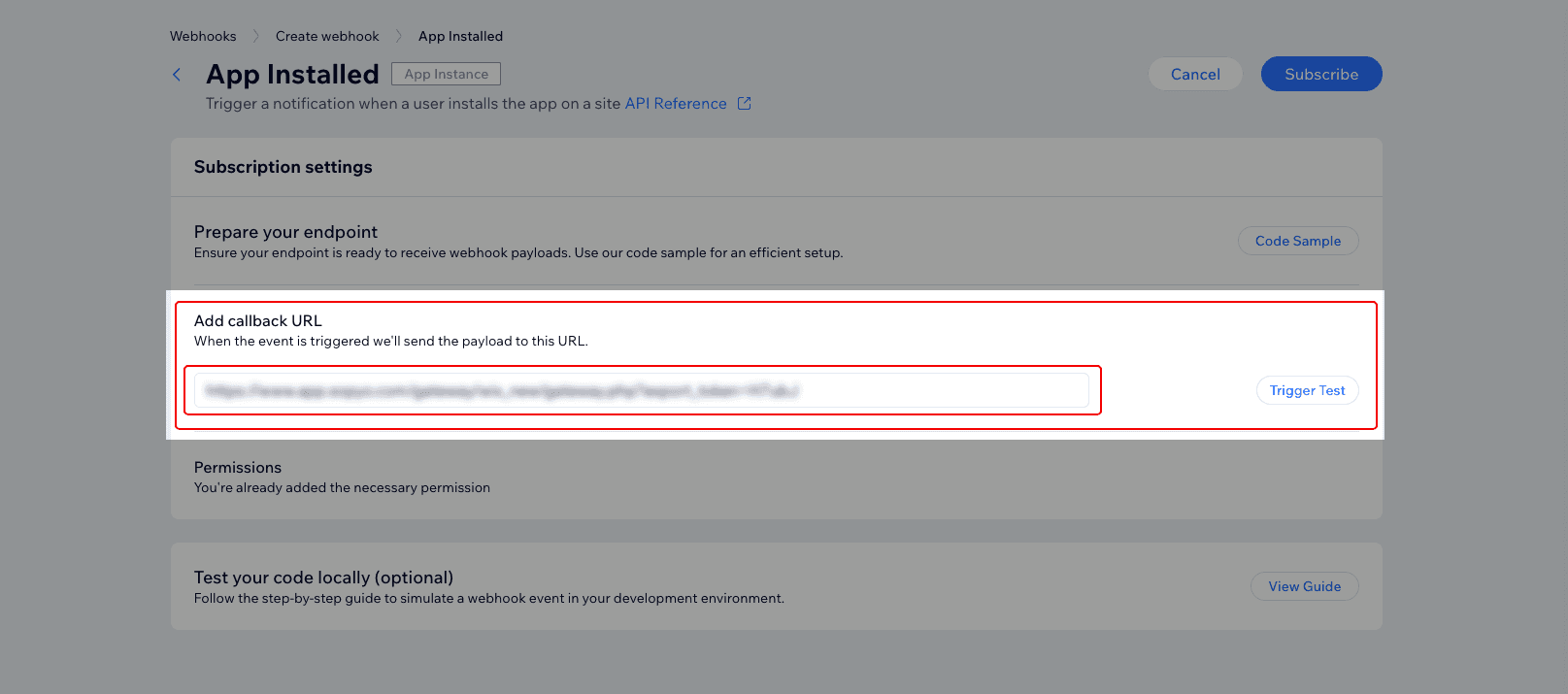
Daha sonra App Installed sayfasında ki Add callback URL alanına Sopyo panelinde Wix Ayarları sayfasında yer alan Wix Webhook Callback URL bilgisini yazıyoruz. Bu bilgi için Sopyo panelinde sol menüden Ayarlar / E-Ticaret (Site) kısmına tıklıyoruz.
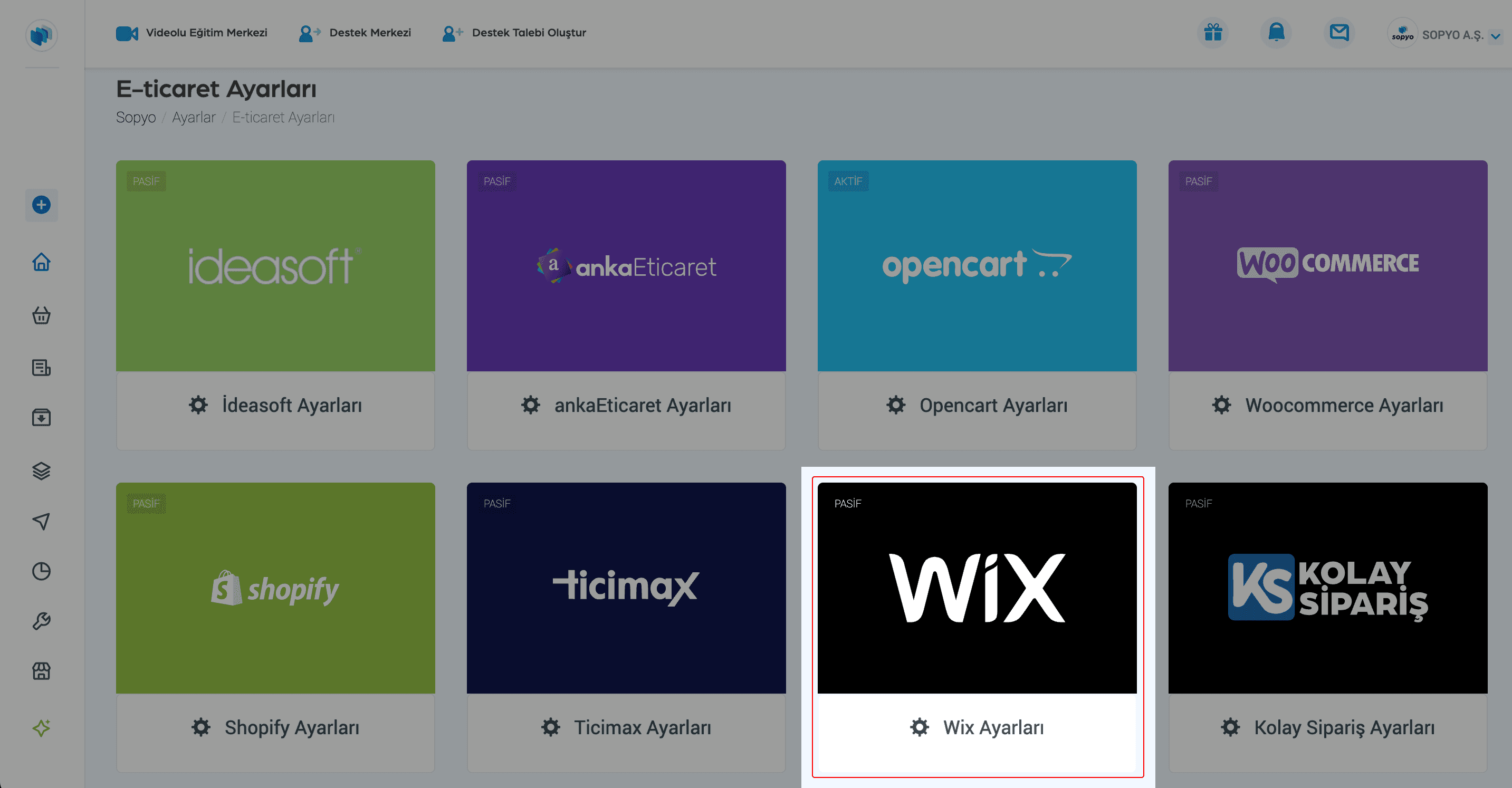
Açılan E-Ticaret Ayarları sayfasından da Wix Ayarlarına tıklıyoruz.
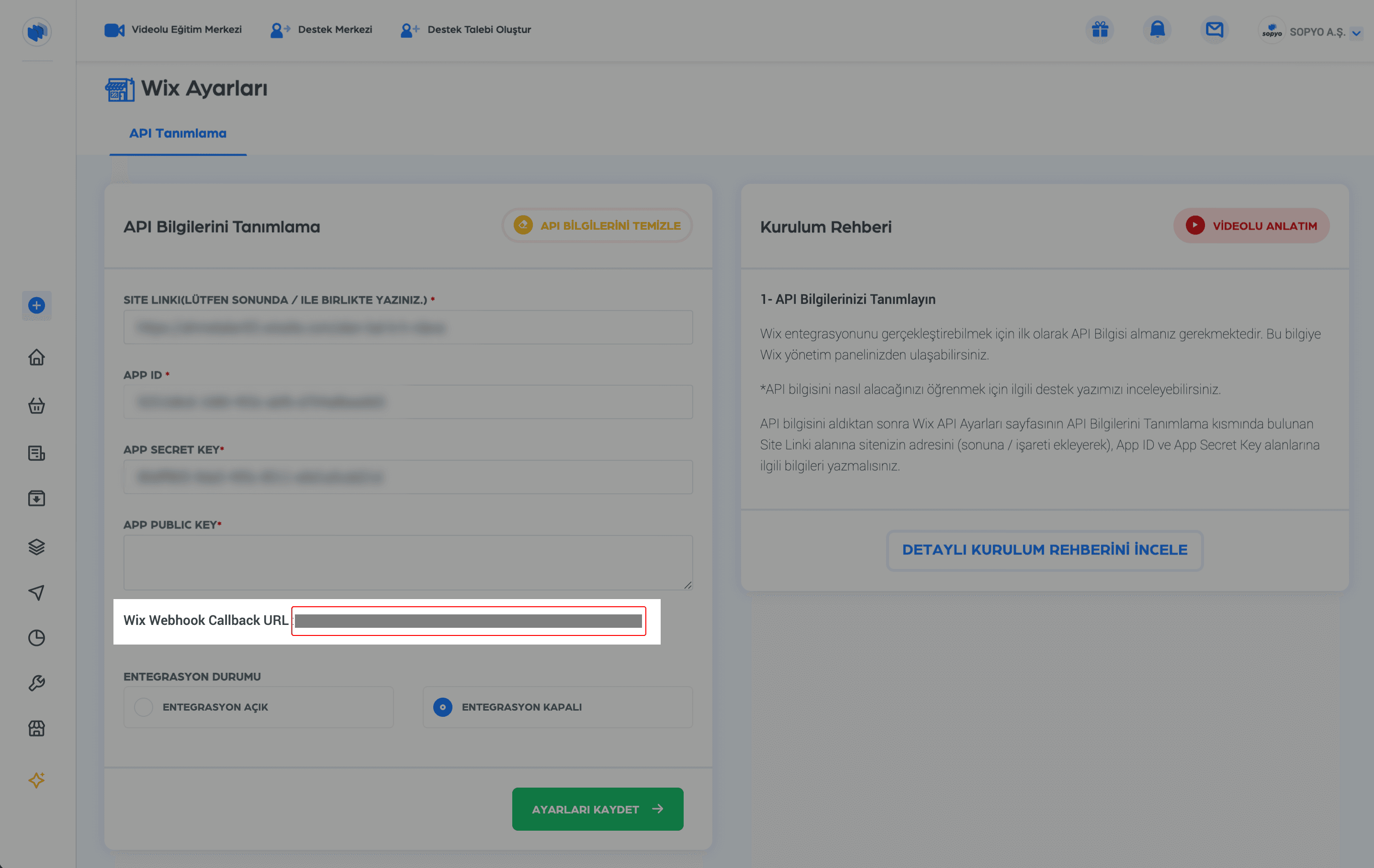
Wix Ayarları sayfasında API Bilgilerini Tanımlama alanının altında yer alan Wix Webhook Callback URL alanını kopyalıyoruz ve
Wix panelindeki Add callback URL alanına yapıştırıyoruz/yazıyoruz.
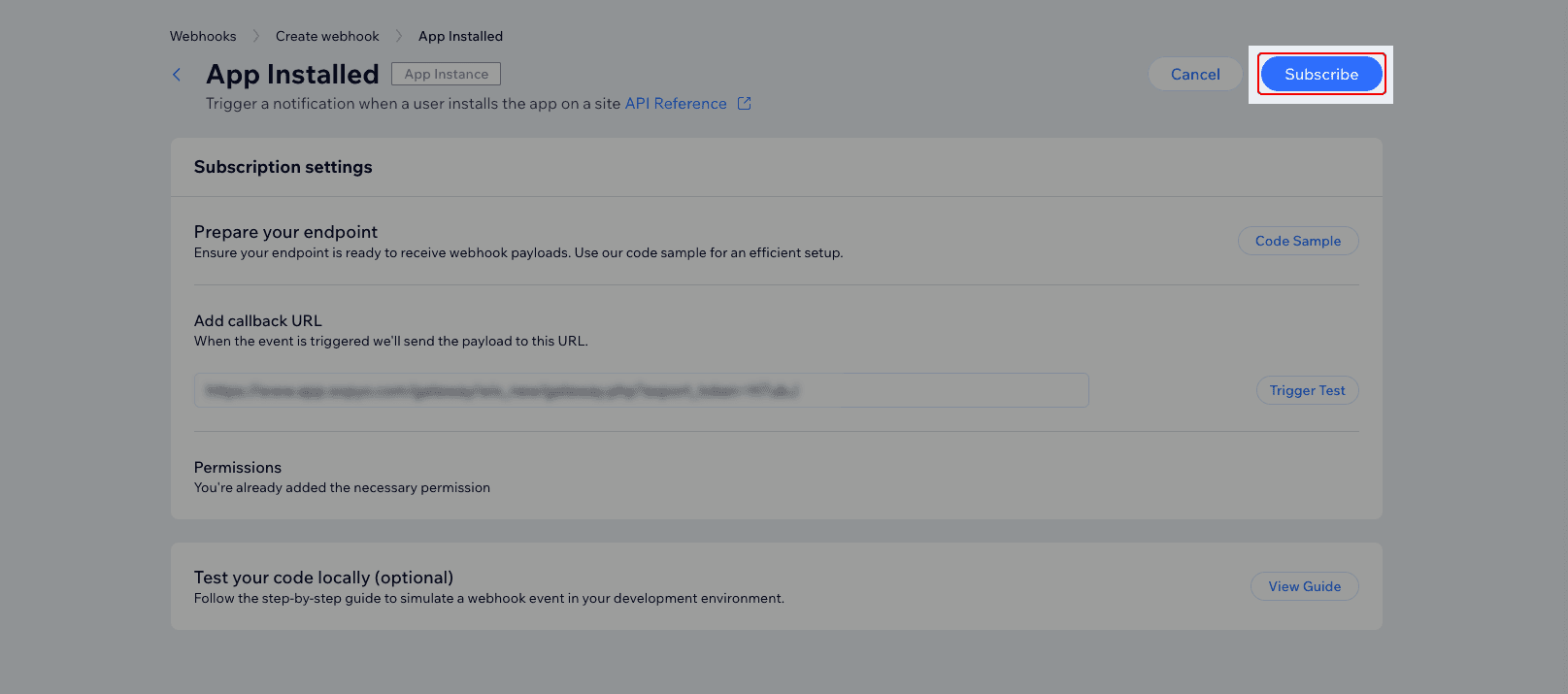
Sonrasında sayfanın sağ üst kısmında bulunan Subscribe butonuna tıklıyoruz.
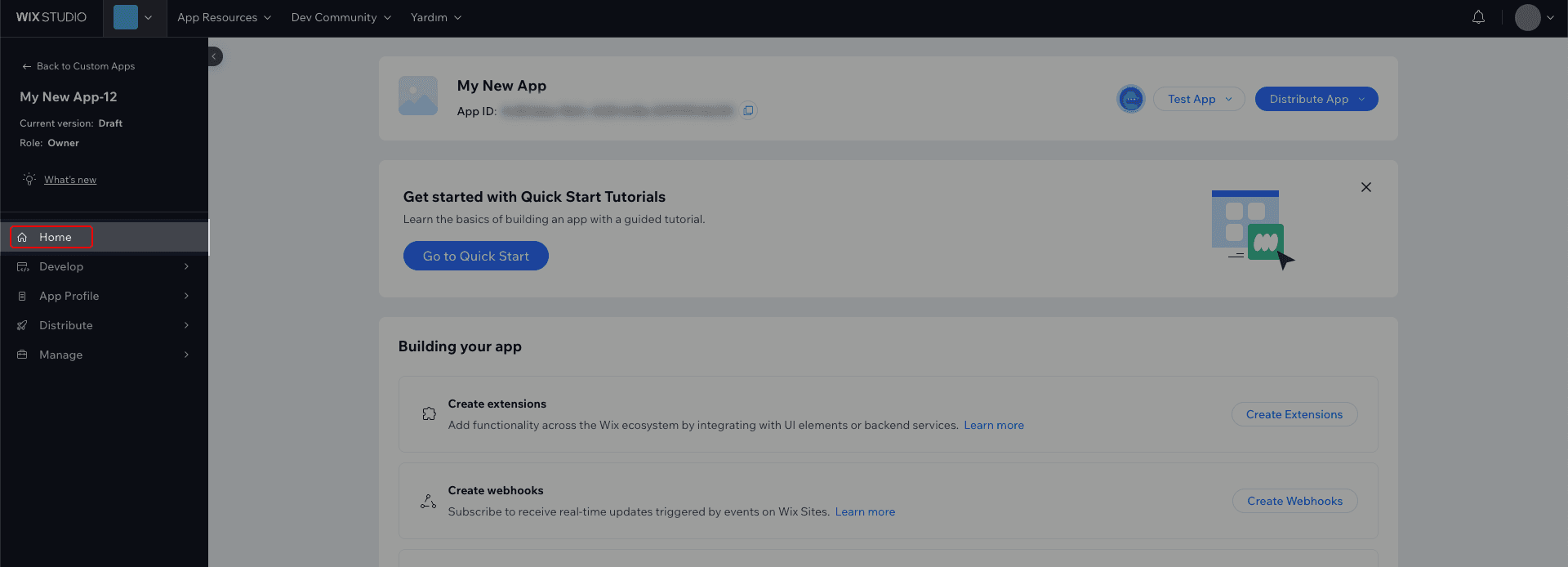
Daha sonra yine sol menüden Home kısmına tıklıyoruz.
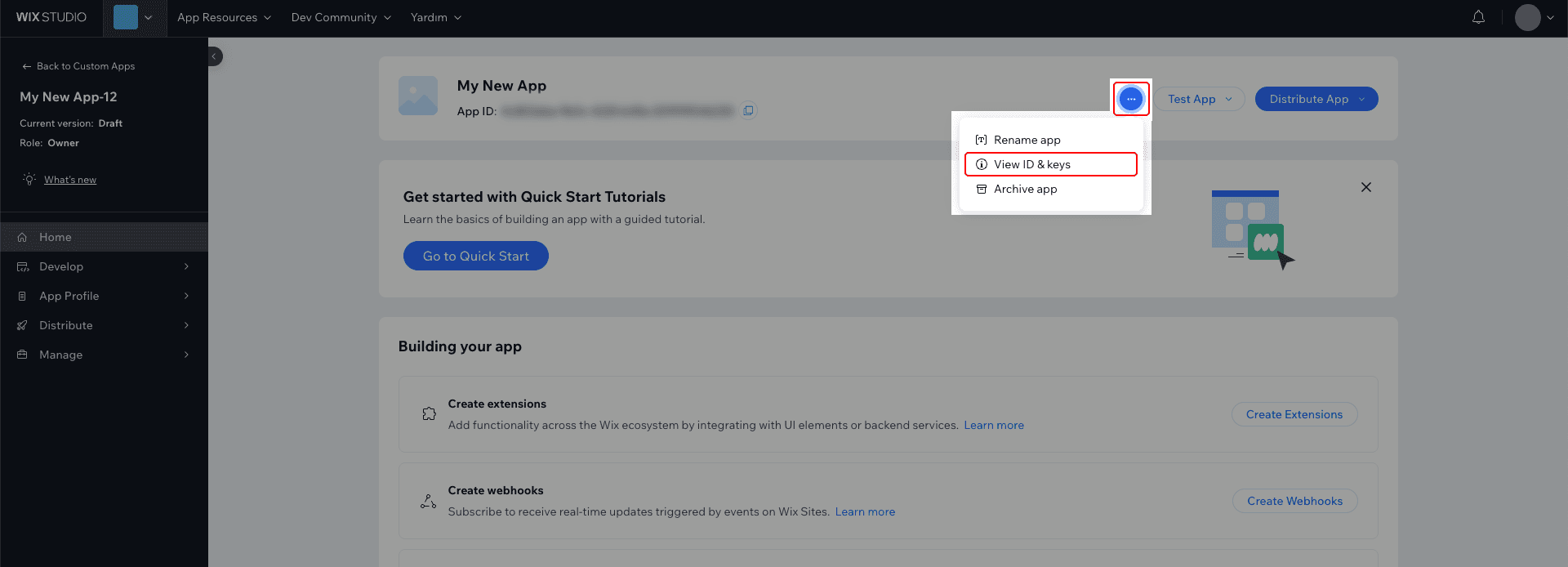
Açılan sayfada önce sağ üst tarafta yer alan üç noktaya, ardında açılan alandan View ID & Keys kısmına tıklıyoruz.
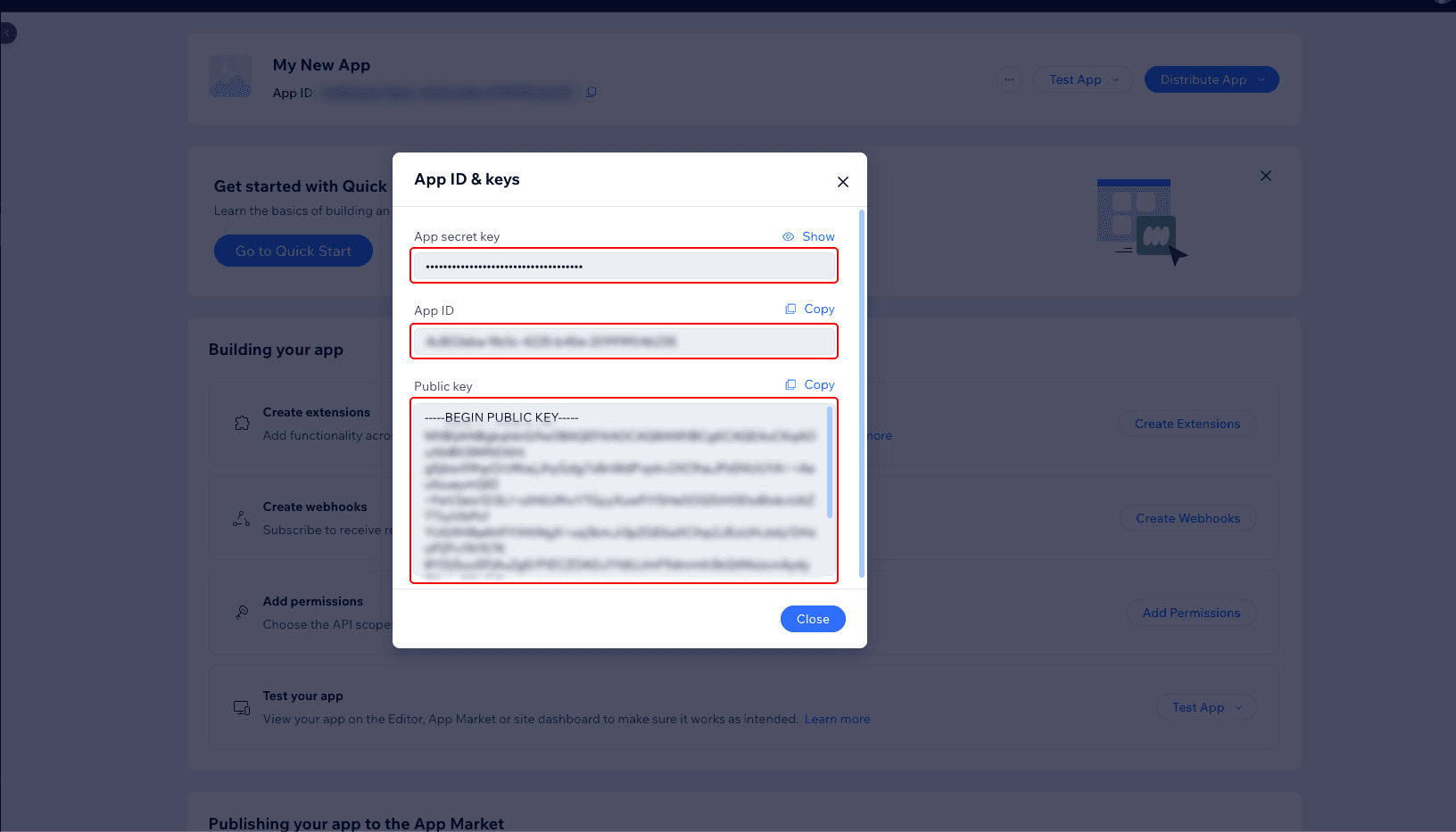
Açılan pencerede yer alan App secret key, App ID ve Public key bilgilerini kopyalıyoruz ve Sopyo panelinde ki Wix Ayarları sayfasına geçiş yapıyoruz.
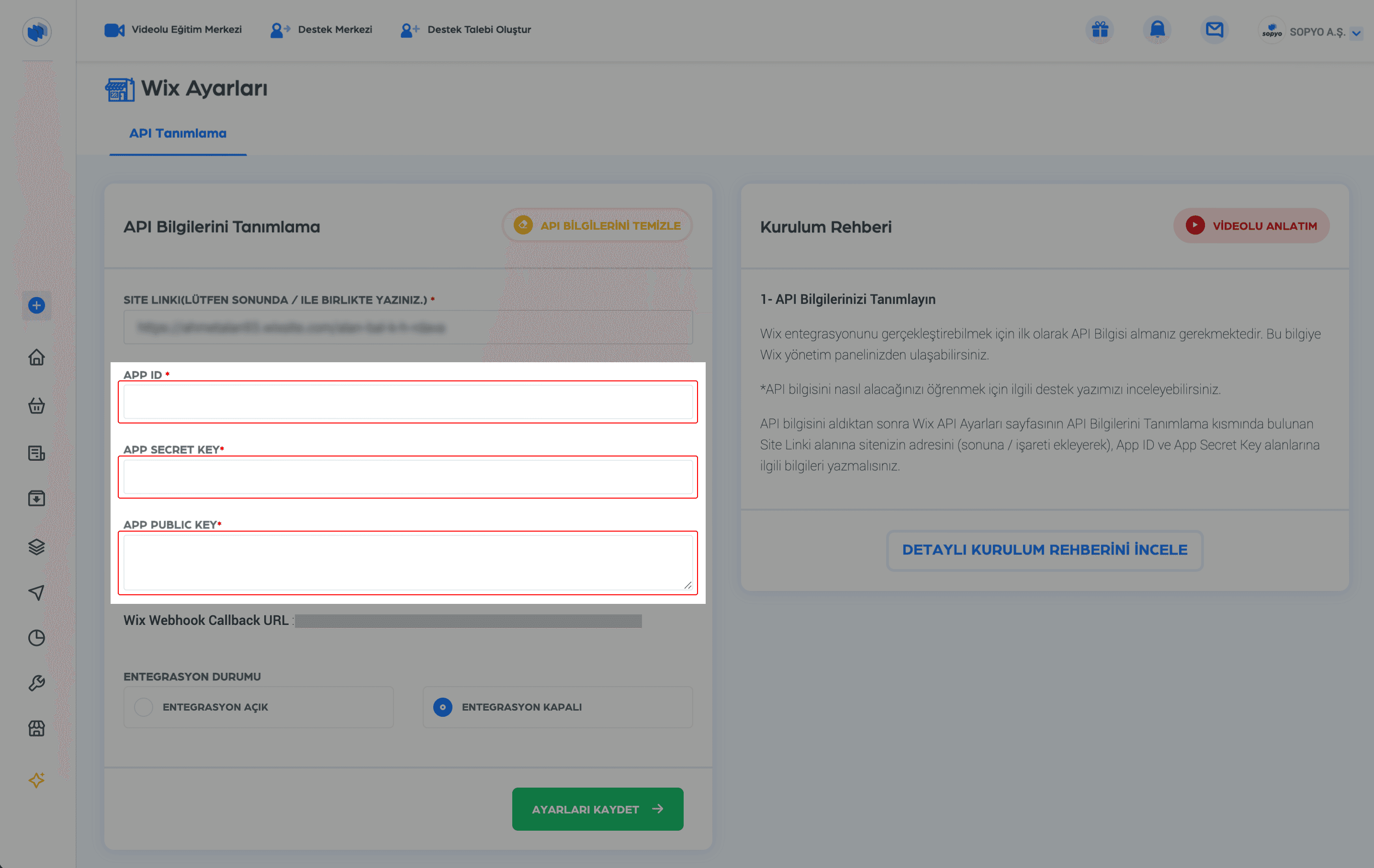
Sopyo paneli Wix Ayarları sayfasında yer alan ilgili alanlara Wix panelinden kopyaladığınız App secret key, App ID ve Public key bilgilerini yapıştırıyoruz.
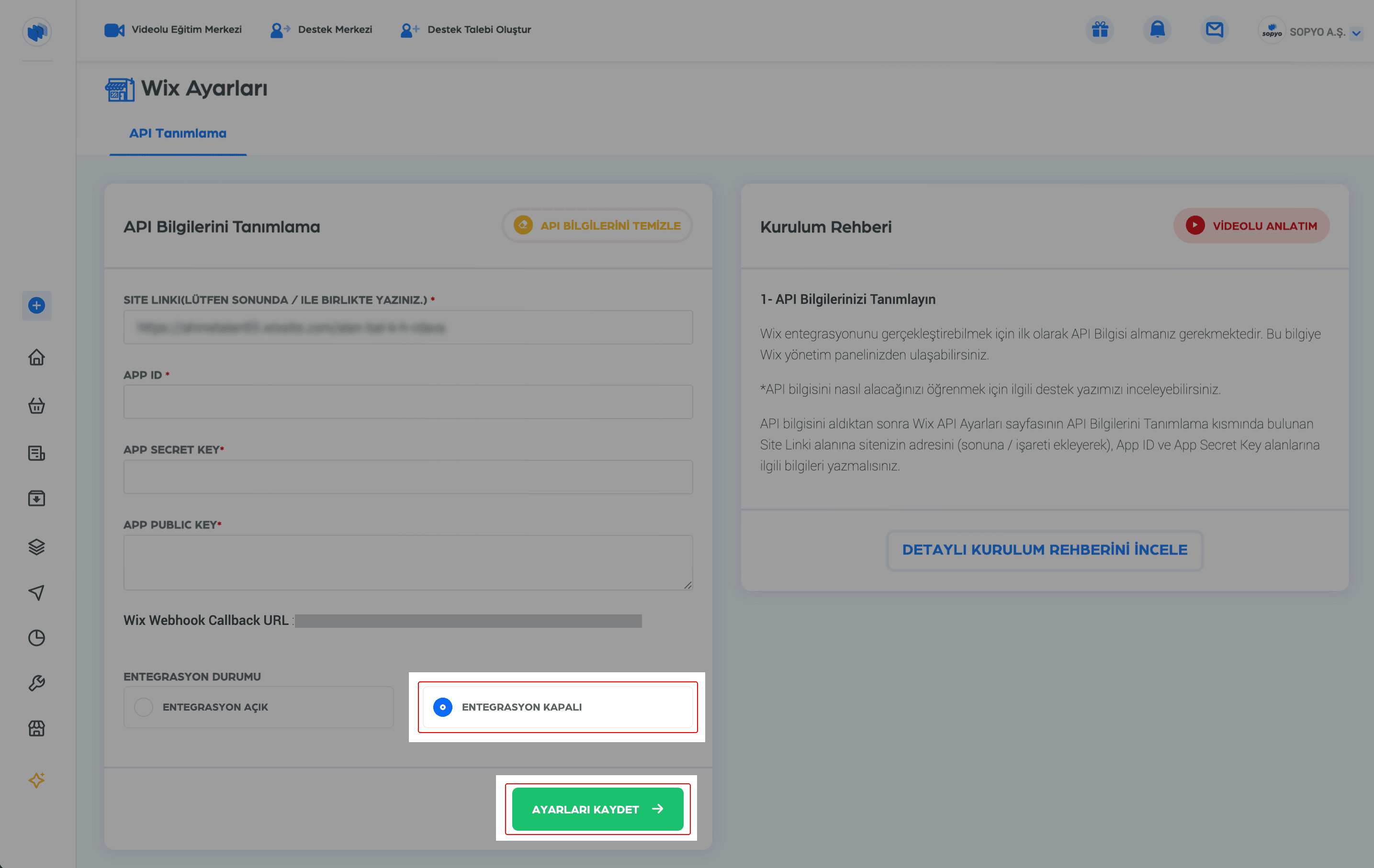
Daha sonra Entegrasyon Durumu alanında Entegrasyon Kapalı seçeneğini işaretleyip alt kısımda bulunan Ayarları Kaydet butonuna tıklıyoruz.
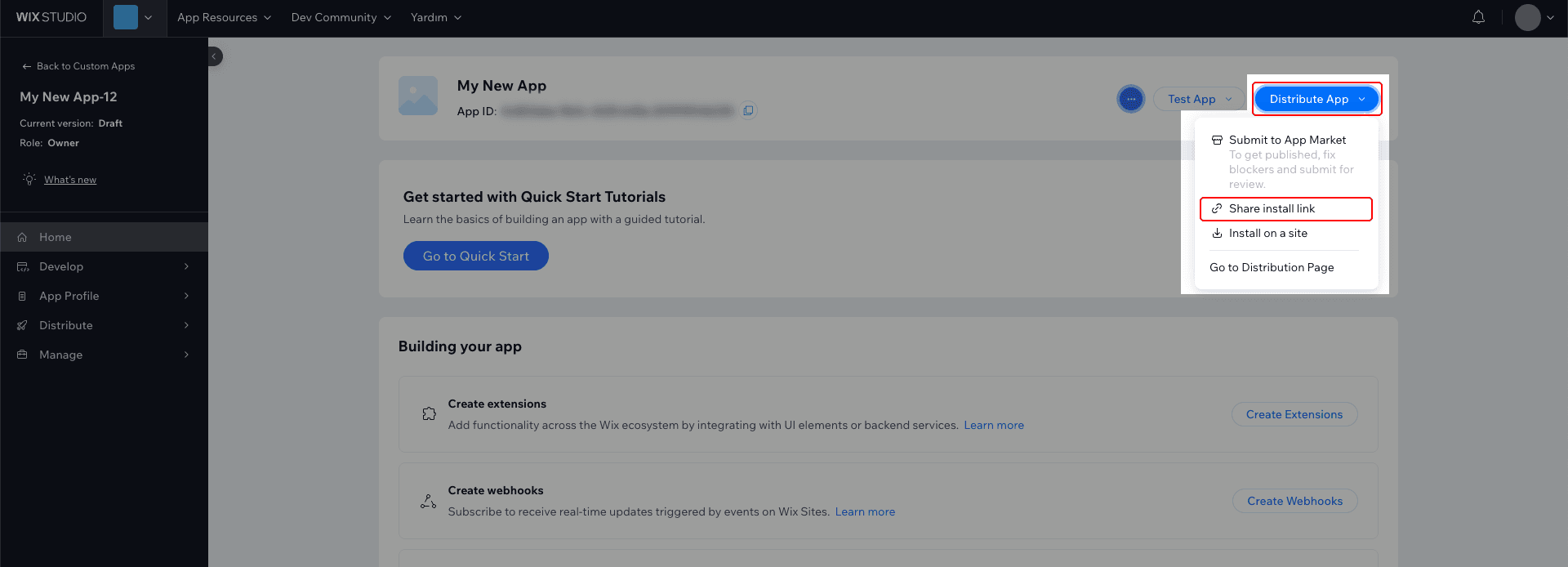
Wix panelinde Home sayfasının sağ üst kısmında yer alan Distribute App menüsünden Share install link kısmına tıklıyoruz.
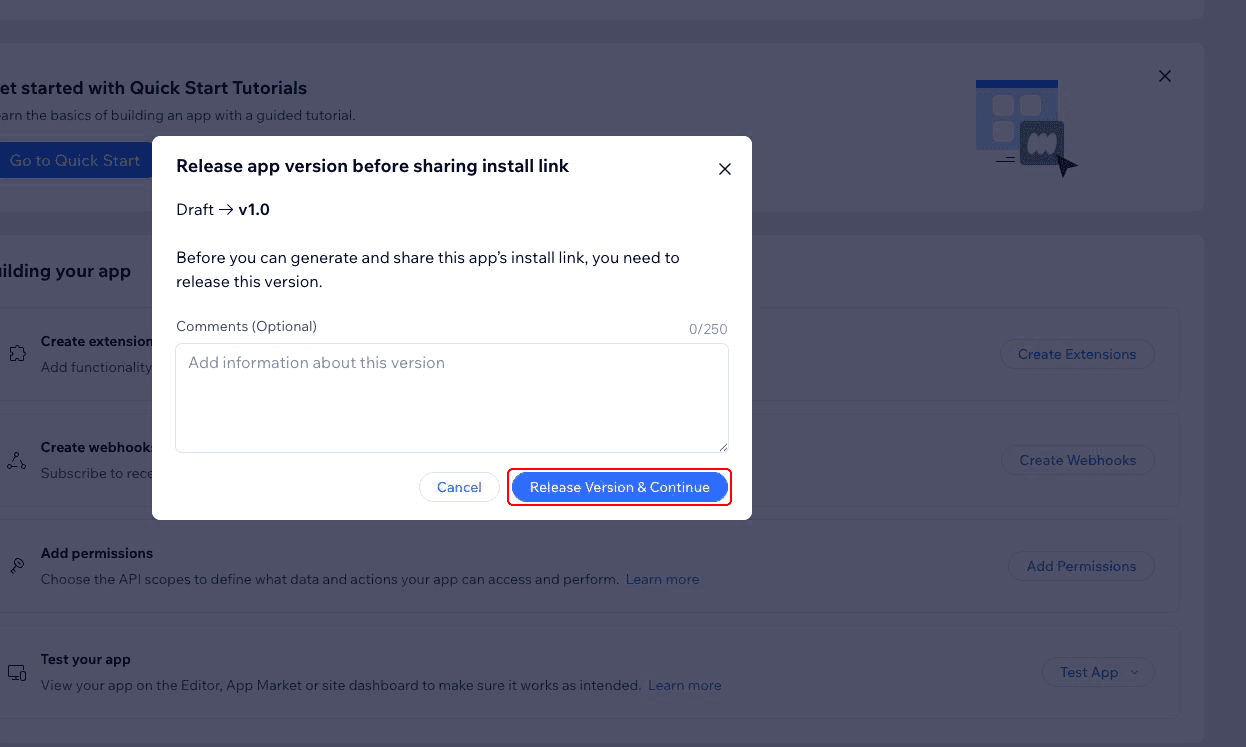
Açılan pencerede önce Release version & continue butonuna, sonra da Generate link butonuna tıklıyoruz. Oluşan linki kopyalıyoruz ve yeni bir sekmede linki açıyoruz.
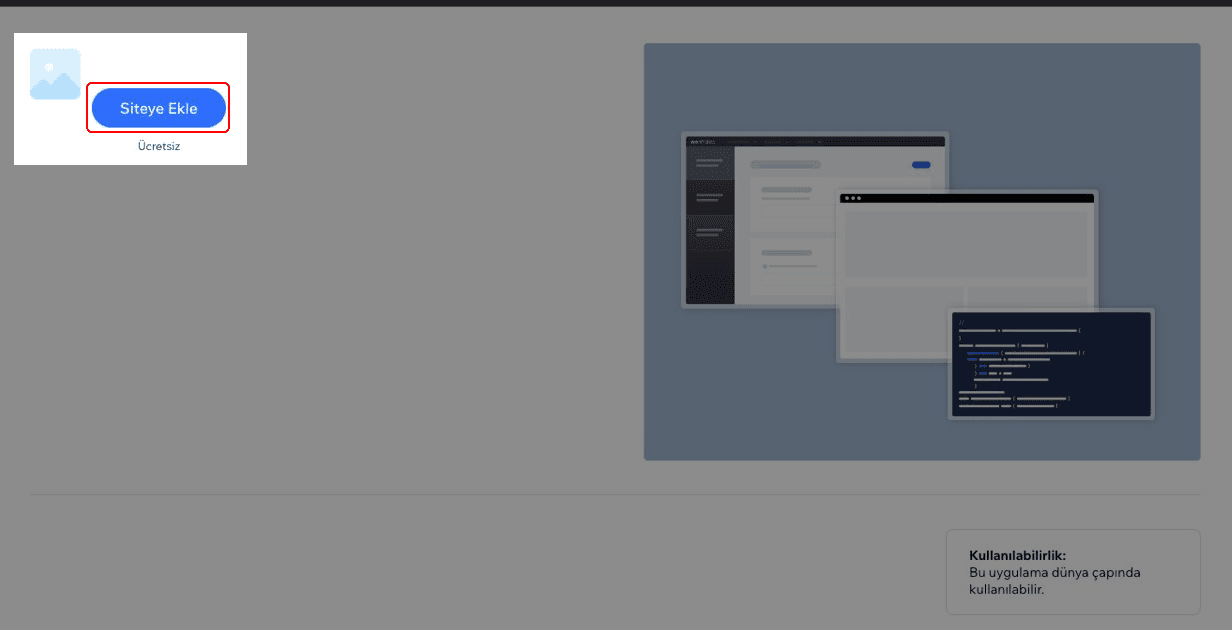
Açılan sayfada Siteye Ekle butonuna tıklıyoruz.
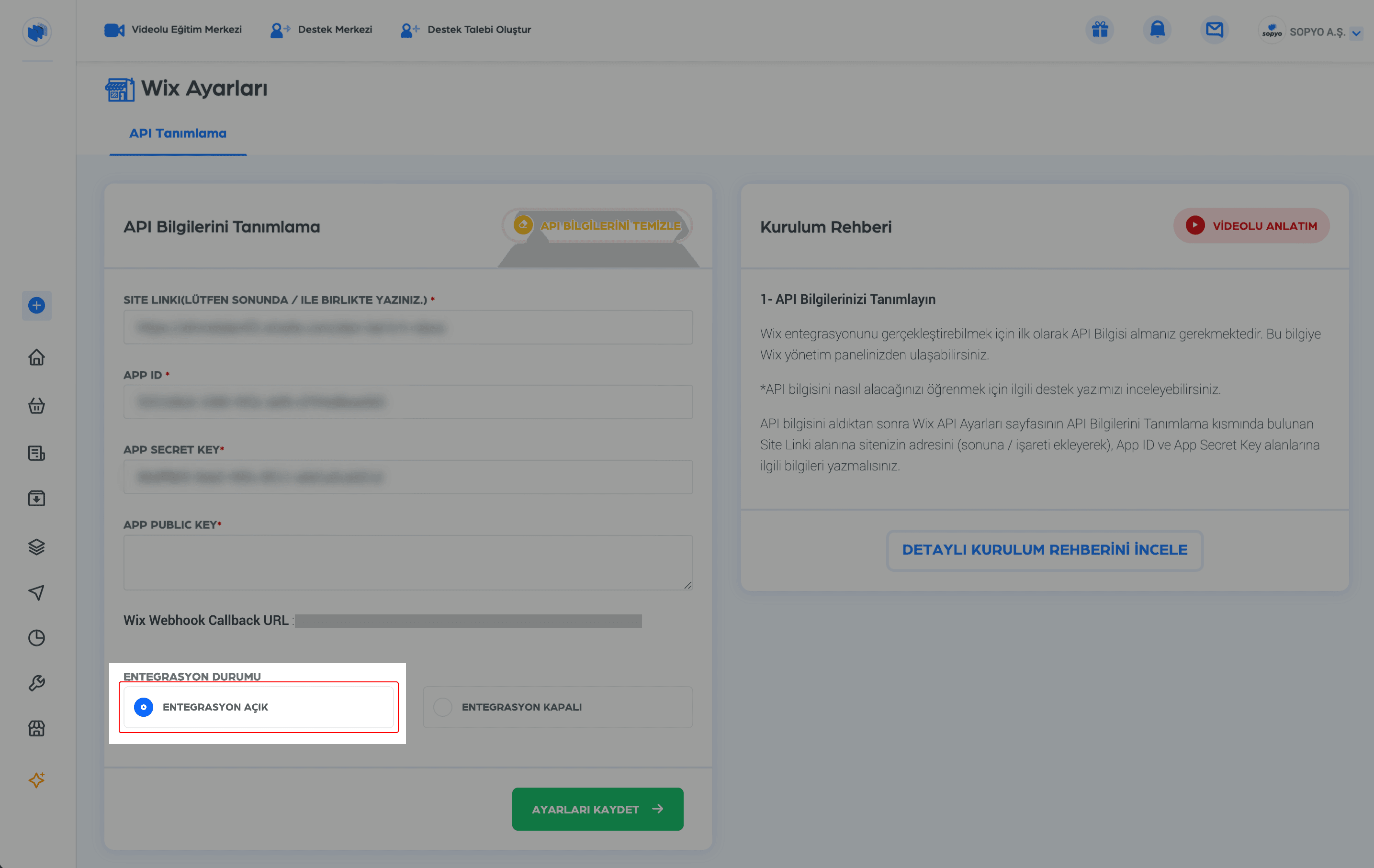
Siteye ekle yaptıktan sonra Wix'in işlemi tamamlaması ve Sopyo paneline yansıması bir kaç dakika sürebilir. İşlem arka planda tamamlandığında ve Sopyo panelinde ki Wix Ayarları sayfasında Entegrasyon Durumu kısmı Entegrasyon Açık olarak görünecektir. Böylelikle Sopyo ve Wix entegrasyonu tamamlanmış olacaktır.
Entegrasyonunuzun mağazanıza bağlantısını gerçekleştirmek için bazı kurulumlar yapmanız gerekmektedir. İlk olarak Wix mağazanız için Wix Developers sayfasından Log In kısmına tıklayıp kullanıcılığınıza ait mail adresini ve şifre ile giriş yapıyoruz.
Giriş yaptıktan sonra üst kısımda yer alan Build Apps menüsünden App Templates kısmına tıklıyoruz.
Açılan sayfada Self-hosted templates alanında bulunan Start From Scratch kısmına tıklıyoruz.
Açılan sayfada sol menüden Develop / Permissions kısmına tıklıyoruz.
Açılan Permissions sayfasının sağ üst kısımda yer alan +Add Permissions butonuna tıklıyoruz.
Açılan sayfada Filter by category seçeneğini işaretleyip Select a category kısmından (seçim kısmından) Wix Stores alanını seçiyoruz.
Daha sonra açılan Chose Permission Scopes alanından Manage Stores - all permissions kısmını seçiyoruz ve sayfanın sağ üst kısmında bulunan Save butonuna tıklıyoruz.
Açılan sayfada Apps built for Wix Stores must support both Catalog APIs uyarısı varsa Confirm Compatibility butonuna tıklıyoruz.
Daha sonra yine sol menüden Develop / Web Kancaları kısmına tıklıyoruz.
Açılan Webhooks sayfasının sağ üst kısmında bulunan +Create Webhook butonuna tıklıyoruz.
Açılan Create Webhook sayfasının sağ tarafında bulunan arama kısmına install yazıyoruz. Çıkan App Installed eventinin sağındaki Select Event butonuna tıklıyoruz.
Daha sonra App Installed sayfasında ki Add callback URL alanına Sopyo panelinde Wix Ayarları sayfasında yer alan Wix Webhook Callback URL bilgisini yazıyoruz. Bu bilgi için Sopyo panelinde sol menüden Ayarlar / E-Ticaret (Site) kısmına tıklıyoruz.
Açılan E-Ticaret Ayarları sayfasından da Wix Ayarlarına tıklıyoruz.
Wix Ayarları sayfasında API Bilgilerini Tanımlama alanının altında yer alan Wix Webhook Callback URL alanını kopyalıyoruz ve
Wix panelindeki Add callback URL alanına yapıştırıyoruz/yazıyoruz.
Sonrasında sayfanın sağ üst kısmında bulunan Subscribe butonuna tıklıyoruz.
Daha sonra yine sol menüden Home kısmına tıklıyoruz.
Açılan sayfada önce sağ üst tarafta yer alan üç noktaya, ardında açılan alandan View ID & Keys kısmına tıklıyoruz.
Açılan pencerede yer alan App secret key, App ID ve Public key bilgilerini kopyalıyoruz ve Sopyo panelinde ki Wix Ayarları sayfasına geçiş yapıyoruz.
Sopyo paneli Wix Ayarları sayfasında yer alan ilgili alanlara Wix panelinden kopyaladığınız App secret key, App ID ve Public key bilgilerini yapıştırıyoruz.
Daha sonra Entegrasyon Durumu alanında Entegrasyon Kapalı seçeneğini işaretleyip alt kısımda bulunan Ayarları Kaydet butonuna tıklıyoruz.
Wix panelinde Home sayfasının sağ üst kısmında yer alan Distribute App menüsünden Share install link kısmına tıklıyoruz.
Açılan pencerede önce Release version & continue butonuna, sonra da Generate link butonuna tıklıyoruz. Oluşan linki kopyalıyoruz ve yeni bir sekmede linki açıyoruz.
Açılan sayfada Siteye Ekle butonuna tıklıyoruz.
Siteye ekle yaptıktan sonra Wix'in işlemi tamamlaması ve Sopyo paneline yansıması bir kaç dakika sürebilir. İşlem arka planda tamamlandığında ve Sopyo panelinde ki Wix Ayarları sayfasında Entegrasyon Durumu kısmı Entegrasyon Açık olarak görünecektir. Böylelikle Sopyo ve Wix entegrasyonu tamamlanmış olacaktır.